Валовая прибыль – это разница между продажной и закупочной ценой товара (в т.ч. доп. расходы на приобретение товара) без НДС.
Для принятия управленческих решений, организации важна детализация валовой прибыли по различным аналитическим данным.
Возможности программы 1С: Комплексная автоматизация позволяют вести учет финансовых результатов по направлениям деятельности с помощью следующих способов.
1. Через способы распределения данных
Рассмотрим настройки в 1С: КА, необходимые для ведения учета по направлениям деятельности по каждому способу. В разделе НСИ и администрирование, в настройках финансового результата ставим галочку «Финансовый результат по направлениям деятельности».
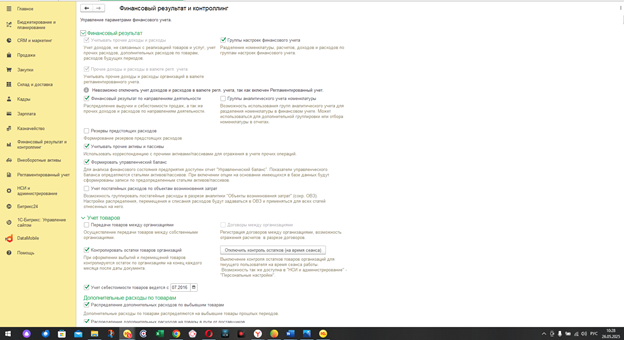
Первый способ определения финансового результата - через способы распределения.
Все необходимые настройки создаются в разделе Финансовый результат и контроллинг.
Заполняем карточки направлений деятельности. Для определения финансового результата через способы распределения при создании видов направления деятельности проставлять галочки для учета дополнительной аналитики не нужно.
В настройках распределения продаж по направлениям деятельности можем выбрать организацию, номенклатуру, подразделение и клиента.
Способы распределения задаются пропорционально валовой прибыли, доходам, расходам, или коэффициентам. При создании способа распределения по коэффициентам – обязательно заполняем табличную часть (направления деятельности) и вручную проставляем коэффициенты.
Для распределения расходов по направлениям в справочнике «Статьи расходов» выбираются правила, согласно которым распределение может происходить пропорционально себестоимости продаж, валовой прибыли, выручке от продаж или прямым производственным расходам.
Согласно указанных нами настроек, при закрытии месяца в разделе Расчет себестоимости формируются регламентные документы распределения продаж и затрат.
2. Обособленный учет по направлениям деятельности
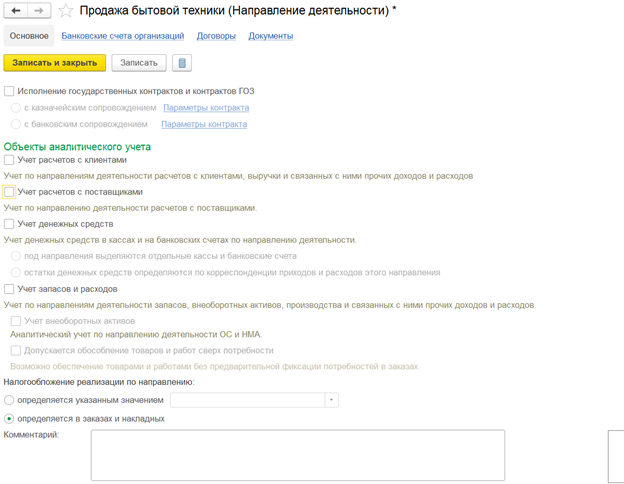
В 1С:КА предусмотрено отнесение хозяйственных операций сразу к конкретному направлению деятельности. Для этого в карточке направления деятельности должны стоять соответствующие настройки:
Объектами аналитического учета являются: учет расчетов с клиентом, учет расчетов с поставщиками, учет денежных средств, учет запасов и расходов.
При включенных параметрах настройки, в документах, использующих эти объекты, появляется поле «Направление деятельности».
Для формирования отчета по валовой прибыли по направлениям деятельности – на закладке Структура добавляем Направление деятельности и прописываем соответствующий заголовок.
Так же мы можем создать в отчете дополнительные поля. Например – процент наценки. Для этого в Настройках отчета – Расширенный - выбираем «Еще – Настройки для технического специалиста»
В открывшемся окне, в разделе Пользовательские поля добавляем новое поле, вводим заголовок - Процент наценки, в Выражении итоговых полей прописываем необходимую формулу расчета.
Далее добавляем в раздел поля перенесением из левой части в правую наше поле «процент наценки», и формируем отчет.
Еще один момент, на который хотелось бы обратить внимание при формировании отчета по валовой прибыли – это выбор значения «Данные продаж». Если организация работает без НДС, то можно оставить стандартную настройку В Валюте упр. Учета с НДС. Иначе, если организация является плательщиком НДС, выбрать необходимо - В валюте упр. учета без НДС. Валовая прибыль – это результат от продажи без учета НДС.
Похожие статьи:
Как настроить отчет о валовой прибыли в 1С. Формирование отчетов в 1С
Свойства товара в конфигурации системы 1С:Предприятие 8.3
Как передать свои настройки отчета другому пользователю в системе программ 1С:Предприятие