В современном мире количество устройств, подключаемых через USB,
растет в геометрической прогрессии: флешки, внешние диски, клавиатуры,
мышки, зарядные кабели для гаджетов и многое другое. При этом
даже у самых современных компьютеров и ноутбуков количество USB-портов
ограничено. На помощь приходит простое, но гениальное устройство —
USB-концентратор (или USB-хаб). Попробуем разобраться,
когда он нужен, как его выбрать и на что обратить особое внимание,
особенно при работе с энергоемкими устройствами, такими как внешние
жесткие диски.
Что такое USB-концентратор?
USB-концентратор — это устройство, которое подключается к одному порту вашего компьютера (или ноутбука) и предоставляет несколько дополнительных USB-портов. По сути, это «разветвитель», позволяющий значительно увеличить количество подключаемой периферии.
Когда использовать USB-концентратор?
Концентратор — идеальное решение в следующих ситуациях:
- Нехватка физических портов:
Самая очевидная причина. Если вам регулярно нужно подключать больше
устройств, чем есть usb-портов на вашем ПК или ноутбуке (например, одновременно мышь, клавиатуру, принтер, внешний диск и кард-ридер). - Удобство организации рабочего пространства:
Вместо того чтобы тянуться к системному блоку или задней панели
ноутбука, вы можете разместить хаб на столе и подключать все устройства в
одном легкодоступном месте. - Работа с ноутбуком:
Ноутбуки, особенно ультрабуки, часто жертвуют портами ради тонкого
корпуса. Концентратор становится незаменимым спутником, превращая два
порта Type-C в полноценную рабочую станцию. - Подключение маломощных устройств:
Для мышек, клавиатур, флешек, кард-ридеров и других устройств, не
требующих большого энергопотребления, хаб — идеальное и безопасное
решение.
Как выбрать USB-концентратор? Ключевые критерии
Не все хабы созданы равными. Чтобы не разочароваться в покупке, обратите внимание на следующие параметры:
1. Тип USB и скорость передачи данных
- USB 2.0: Скорость до 480 Мбит/с. Подходит только для клавиатур, мышей и медленных флешек. Для чего-то серьезного уже не актуален.
- USB 3.0 / USB 3.1 Gen 1 / USB 3.2 Gen 1:
Скорость до 5 Гбит/с. Это современный стандарт. Идеален для внешних
жестких дисков SSD и HDD, быстрых флешек. Порты обычно помечены синим
цветом. - USB 3.1 Gen 2 / USB 3.2 Gen 2: Скорость до 10 Гбит/с. Нужен для работы с очень быстрыми NVMe SSD-накопителями.
Важно:
Скорость хаба не увеличит скорость вашего порта. Если вы подключите хаб USB 3.0 к порту USB 2.0 на компьютере, то все устройства на хабе будут работать на скорости USB 2.0.
2. Тип питания: самый важный выбор
- Пассивный хаб (без внешнего питания): Получает питание исключительно от порта компьютера. Такой хаб подходит только для маломощных устройств (мышь, клавиатура, флешка). При попытке подключить что-то энергоемкое (например, внешний диск) может не хватить мощности, и устройства будут работать нестабильно или не определяться.
- Активный хаб (с внешним блоком питания):
Имеет собственный блок питания (адаптер), который подключается в
розетку. Такой хаб не только не нагружает порт вашего компьютера, но и
предоставляет полноценное питание для всех своих портов, часто до 2.5А-4А в сумме, что позволяет без проблем подключать даже самые требовательные внешние накопители и другие гаджеты.
3. Количество и расположение портов
Определите, сколько устройств вы планируете подключать одновременно. Берите хаб с запасом в 1-2 порта. Также обратите внимание на конструкцию: если порты расположены слишком близко друг к другу, широкие «толстые» флешки или адаптеры Wi-Fi могут перекрывать соседние слоты.
4. Дополнительные функции
- Длина кабеля: Короткий кабель (15-30 см) удобен для ноутбука на столе, длинный (1-2 м) — если компьютер стоит далеко.
- Индикаторы активности: Светодиоды, показывающие работу портов, помогают быстро диагностировать проблемы.
- Защита от перегрузки: Предохранитель или система автоматического отключения при скачке тока защитит и хаб, и ваши устройства.
- Индивидуальные выключатели на портах: Позволяют отключать конкретные устройства, не вынимая их из порта.
Эра USB Type-C: больше чем просто хаб
С появлением компактного и универсального разъема USB Type-C концепция концентраторов вышла на новый уровень. Такие устройства часто называются док-станциями.
Ключевые особенности и преимущества хабов с Type-C:
- Универсальность и обратная совместимость:
Хаб с входом Type-C обычно имеет на выходе как классические порты
USB-A, так и современные Type-C, что позволяет подключать любую
периферию. - Подача питания (Power Delivery): Это критически важная функция для владельцев ноутбуков. Многие хабы с Type-C поддерживают технологию Power Delivery (PD), позволяя пропускать через себя зарядку для вашего ноутбука. Это значит, что к компьютеру подключается всего один кабель, который одновременно заряжает его и соединяет со всеми периферийными устройствами (мониторами, дисками, сетью).
- Передача видео (Alt Mode): Через USB-C можно передавать видеосигнал. Некоторые концентраторы оснащаются портами HDMI или DisplayPort,
позволяя подключить один или даже два внешних монитора с высоким
разрешением. Это превращает ваш ультрабук в полноценную десктопную
систему. - Высокоскоростная сеть (Ethernet):
Многие хабы имеют встроенный гигабитный Ethernet-порт для быстрого и
стабильного проводного интернет-подключения, что актуально для
онлайн-конференций, игр и передачи больших файлов.
На что обратить внимание при выборе хаба с Type-C:
- Поддерживаемые режимы:
Убедитесь, что хаб поддерживает те функции, которые вам нужны: зарядка
PD (и какая мощность, например, 65Вт, 100Вт), разрешение видео
(например, 4K@60 Гц), стандарты USB (3.2 Gen 2, USB4). - Мощность зарядки:
Если планируете заряжать через хаб ноутбук, мощности блока питания хаба
должно хватать и на него, и на всю периферию. Для большинства ноутбуков
требуется не менее 65Вт.
Особый случай: подключение внешних дисков через USB-концентратор
Это одна из самых частых и проблемных ситуаций. Внешние жесткие диски (особенно 2.5" и 3.5") очень требовательны к питанию.
Почему диску может не хватить питания?
- Пиковая нагрузка при запуске:
Для раскрутки пластин HDD и старта двигателя требуется ток, значительно
превышающий ток в режиме стабильной работы. Компьютерный USB-порт
выдает до 0.9А (для USB 3.0), а пиковый ток для некоторых дисков может
достигать 1А-1.5А. - Цепочка питания:
Питание от порта ПК -> кабель хаба -> внутренняя схема хаба ->
кабель диска. На каждом этапе происходят потери. Пассивный хаб не может
«усилить» ток, он лишь распределяет (и уменьшает) то, что получает от
компьютера. - Одновременная работа нескольких устройств:
Если к пассивному хабу подключены мышь, флешка и диск, то пиковая
нагрузка от диска «просаживает» питание для всех устройств, что приводит
к сбоям.
Признаки нехватки питания:
- Диск определяется, но не читается/не записывается.
- Слышны щелчки или циклы запуска-остановки диска.
- Операционная система выдает ошибки «Устройство USB не опознано» или «Не удалось установить драйвер».
- Диск или хаб произвольно отключается и снова подключается.
Решение: хаб с внешним питанием
Для стабильной работы любого внешнего жесткого диска (и особенно дисков 3.5", которые всегда требуют отдельного питания) обязательно используйте активный USB-концентратор с внешним блоком питания.
- Как это работает:
Блок питания хаба берет на себя основную нагрузку по энергообеспечению
всех подключенных устройств. Он гарантирует, что каждому порту будет
доступен достаточный ток (обычно 0.9А - 1.5А и более), даже если все
порты заняты. Это полностью снимает проблему пиковых нагрузок при старте
диска.
Это правило особенно важно для хабов с Type-C, которые часто используются для подключения множества устройств одновременно. Даже если хаб заявлен как пассивный, но имеет порт Type-C для зарядки ноутбука (PD), для работы с дисками предпочтительно использовать его с собственным блоком питания.
Практический совет:
Если вы используете SSD-накопитель, он менее требователен к питанию,
чем HDD, и может работать от хорошего пассивного хаба. Однако для 100%
гарантии стабильности и, что важно, скорости (нехватка питания может приводить к просадкам производительности), также рекомендуется использовать активный хаб.
USB-концентраторы D-Link
У D-Link на момент написания этого текста (ноябрь 2025 года) есть пять моделей USB-концентраторов:
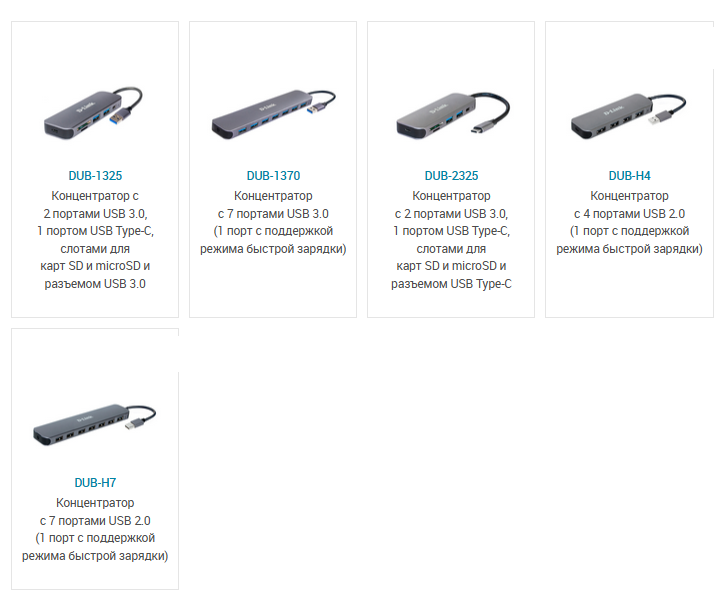
DUB-1325
Интерфейсы:
• 2 порта USB 3.0 Type-A
• Порт USB Type-C (только для передачи данных)
• Слот для карты SD
• Слот для карты microSD
• Разъем USB 3.0 Type-A
Разъем питания
• Разъем Micro-USB для подключения адаптера питания
Адаптер питания (входит в комплект поставки)
- Выход: 5 В постоянного тока 2 А
DUB-1370
Интерфейсы
• 1 порт USB 3.0 Downstream типа “A” с поддержкой режима быстрой зарядки (Fast Charge)
• 6 портов USB 3.0 Downstream типа “A”
• 1 разъем USB 3.0 ”типа “A”
Разъем питания
• Разъем для подключения адаптера питания
Адаптер питания (входит в комплект поставки)
- Выход: 12 В постоянного тока 2 А
DUB-2325
Интерфейсы
• 2 порта USB 3.0 Type-A
• Порт USB Type-C (только для передачи данных)
• Слот для карты SD
• Слот для карты microSD
• Разъем USB Type-C
Разъем питания
• Разъем Micro-USB для подключения адаптера питания
Адаптер питания (входит в комплект поставки)
- Выход: 5 В постоянного тока 2 А
DUB-H4
Интерфейсы
• 1 порт USB Downstream типа “A” с поддержкой режима быстрой зарядки (Fast Charge)
• 3 порта USB Downstream типа “A”
• 1 разъем USB ”типа “A”
Разъем питания
• Разъем Micro-USB для подключения адаптера питания
Адаптер питания (входит в комплект поставки)
- Выход: 5 В постоянного тока 3 А
DUB-H7
Интерфейсы
• 1 порт USB Downstream типа “A” с поддержкой режима быстрой зарядки (Fast Charge)
• 6 портов USB Downstream типа “A”
• 1 разъем USB ”типа “A”
Разъем питания
• Разъем для подключения адаптера питания
Адаптер питания (входит в комплект поставки)
- Выход: 12 В постоянного тока 2 А