- Как разрезать клип и работать с каждым футажом по отдельности?
Если вы задавались этим вопросом, то эта статья точно для вас. Здесь речь пойдет об одном из инструментов Davinci resolve, с помощью которого Вы сможете взять уже смонтированный ролик, разрезать его на сцены и отдельные клипы и уже затем поработать с цветом каждого из них.
Scene cut detection...
...это...
...встроенный инструмент для быстрого разделения (нарезки) смонтированного ролика на отдельные футажи и сцены. Scene cut detection позволяет этот ролик разделить ещё до того, как он попал в Media pool. Даже если в задачи не входит дальнейший покрас ролика, то в любом случае автоматика Scene cut detection нарежет ролик быстрее, чем если вы будете его резать сами вручную.
Как им пользоваться?
0. Прежде всего не добавляйте видео в медиапул и не создавайте таймлайн.
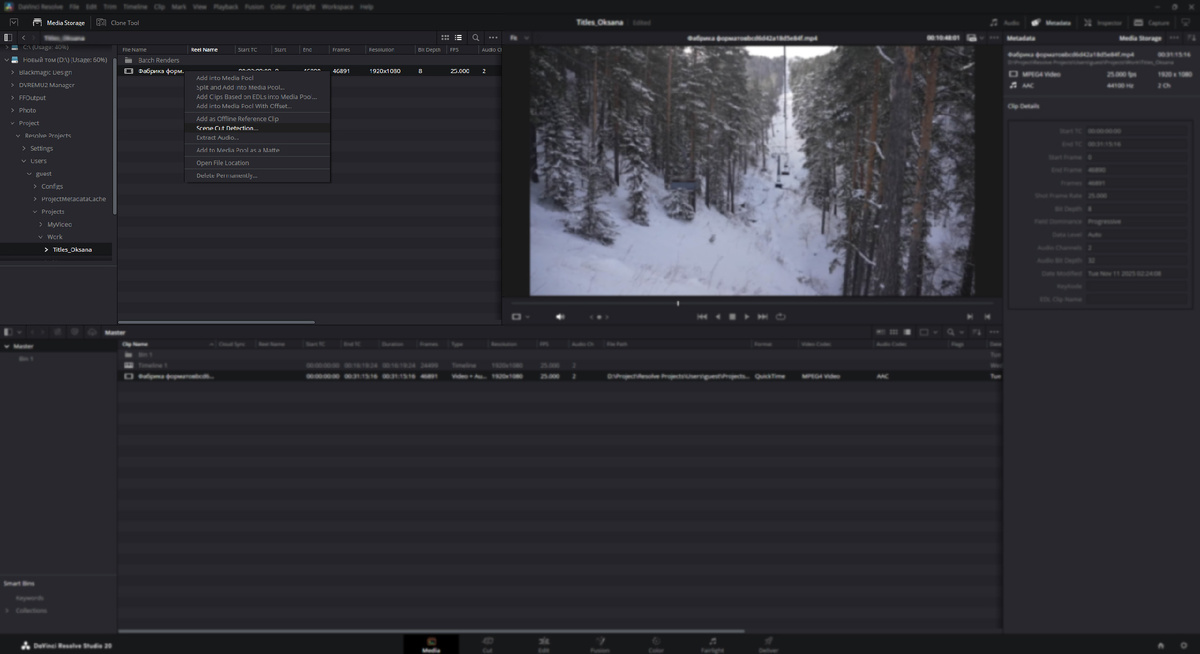
1. Заходим в комнату медиа и ищем в браузере видео, которое нужно нарезать. Жмём по нему правой кнопкой и выбираем пункт "Scene cut detection". Откроется окно инструмента.
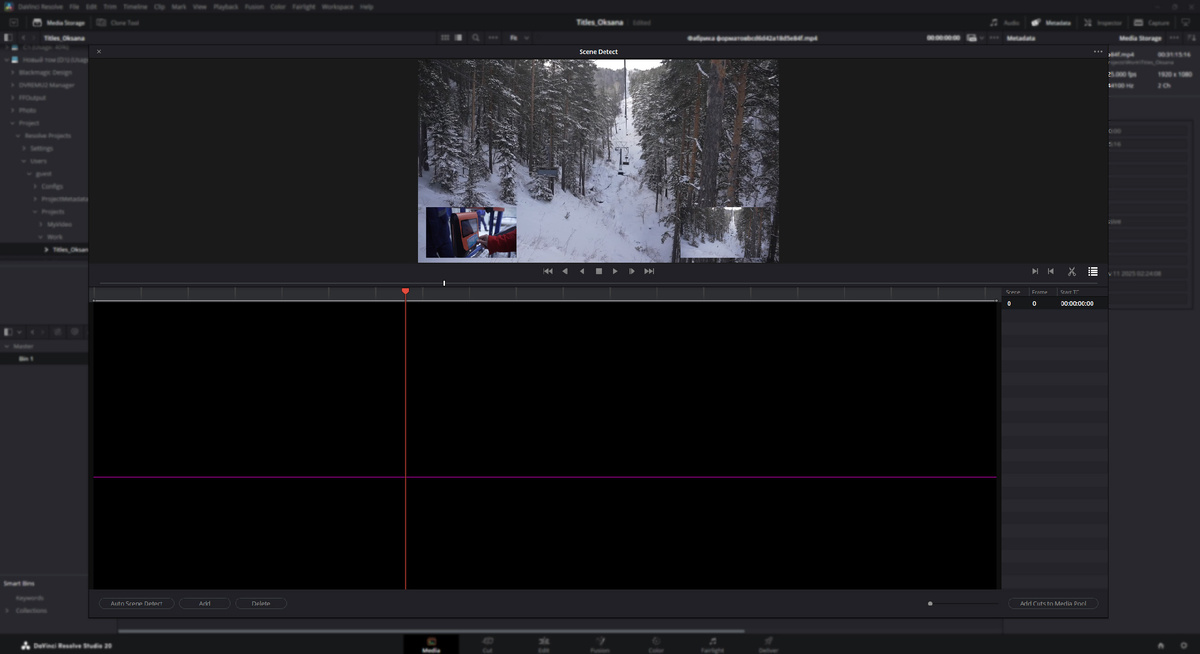
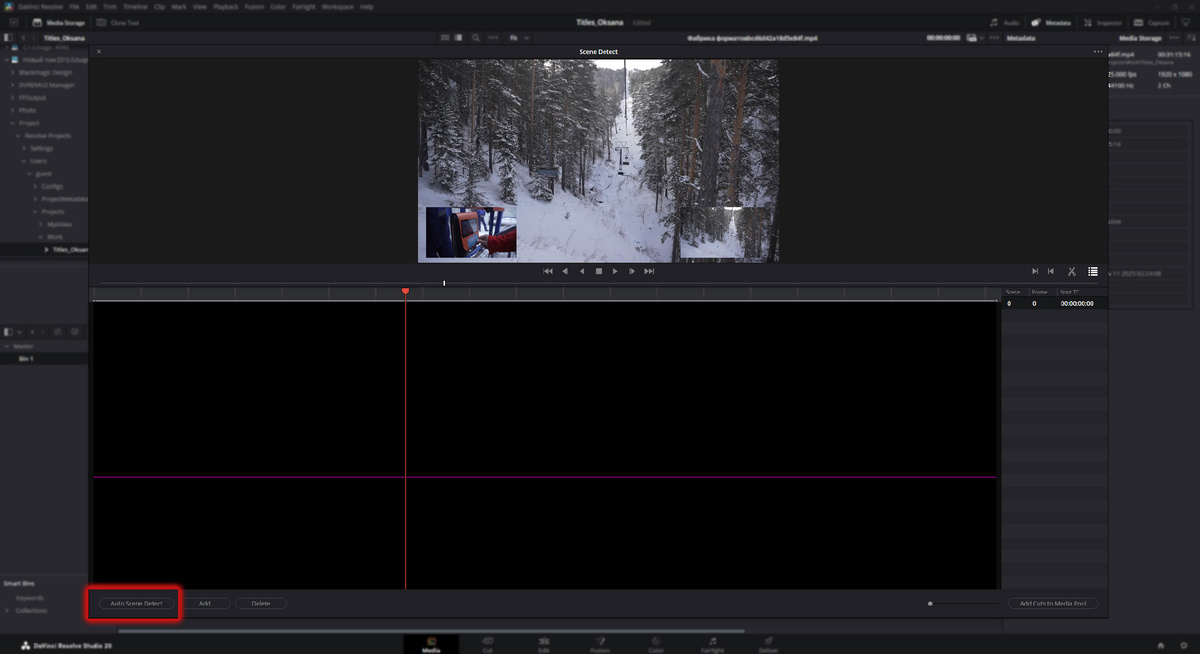
2. В левом нижнем углу находим кнопку "Auto scene detect", жмём и ждём, когда программа отсмотрит видео и найдёт все склейки. Этот процесс происходит на основе анализа соседних кадров, чем их различие сильнее, тем с большей вероятностью Davinci распознает в них склейку и сделает разрез правильно.
Примечание 1. Не всегда различие = склейка. Быстрое движение камерой тоже может создать у программы впечатление, что это две различных сцены. Например в этом примере, что плавный переход с помощью Cross disolve - это склейка. Всё верно, но тут Davinci их добавила аж 6 длиной в один кадр.
Примечание 2. Два разных ракурса сцены могут иметь не большое различие и в этом случае наоборот Davinci сочтёт, что это одна сцена и не сделает здесь разрез.
Что с этим делать, вы узнаете далее.
3. На нижнем поле появляется дорожка, на которой вы можете увидеть зелёные и серые вертикальные линии.
Зелёные линии - это то, где Davinci определила склейки и разрезала их. Все эти сцены (их привязка к таймкоду, номер кадра в месте склейки и длину отрезка) вы сможете увидеть правее.
Фиолетовая горизонтальная линия - это линия допуска - она определяет, что при заданном уровне различий программа будет считать, что это место склейки.
Серые линии - это места, где программа распознает различия, однако не может понять, есть ли здесь склейка или нет, так как различия не являются столь разительными.
4. Проверяем то, что уже нарезано. Для этого в правом окошке переходим к самой первой склейке и смотрим вот на что.
Над дорожкой при выборе разреза появляется 3 кадра, левый нижний - предыдущий, во весь экран - текущий, справа снизу- следующий. Здесь нам важно, чтобы левый отличался от остальных - это будет означать, что Davinci правильно определила место склейки. И так далее нужно проверить все склейки.
Если в месте разреза все три изображения подобны или только левый и центральный кадры похожи, как на изображении ниже
Значит место склейки определено не верно и мы его просто удаляем.
5. Далее нужно проверить нет ли на видео ещё где склеек, которые Scene cut пропустил. Для этого проходимся по дорожке в местах, где видна серая диаграмма и если находим место, где левый кадр отличается от двух других, то добавляем сюда разрез, нажав на кнопку Add рядом с Auto scene detect.
6. После того, как с нарезкой покончено, ждём кнопку "Add cuts to media pool" в правом нижнем углу и всё, что только что было нарезано попадёт в медиа пул в виде отдельных футажей.
7. Теперь можно создать таймлайн и добавить все футажи. И последняя проверка. После того, как вы добавите отдельные клипы на дорожку, нужно взять исходное видео целиком и добавить его на соседнюю дорожку. Это нужно для того, чтобы проверить правильность нарезки. Если нарезка и исходный ролик совпадают по длине, то можно быть уверенным, что при нарезке мы ничего не потеряли.