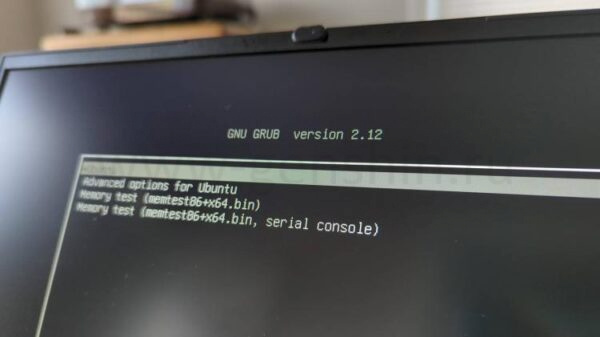
Если вы недавно настроили двойную загрузку Windows и Linux, вполне могли столкнуться с ситуацией, когда Windows загадочно исчезает из меню GRUB. Рассказываю, как мне удалось вернуть её и почему эта проблема вообще возникает.
Я ставил CachyOS на отдельный SSD, а Windows 11 у меня уже была на другом диске. Прежде я не раз устанавливал разные дистрибутивы Linux на этот же накопитель, и Windows всякий раз появлялась в списке — но не в этот раз. Пришлось немного повозиться.
Если меню загрузки не появляется вовсе, для начала надо включить его отображение — активировать меню GRUB.
Почему Windows может исчезнуть из GRUB
В новых версиях GRUB по умолчанию часто отключён os-prober — отсюда и проблема: загрузчик просто не видит Windows. Os-prober — это программа, которая автоматически находит другие установленные системы. Если она неактивна, GRUB не узнает о Windows и не отображает её без ручных настроек.
Дело в том, что по соображениям безопасности многие разработчики дистрибутивов с 2021 года отключают os-prober. Например, на Ubuntu объясняли, что утилита небезопасна — она монтирует все разделы в поисках других ОС. Позже безопасность os-prober усилили, но абсолютного доверия к нему нет до сих пор.
Вы в любой момент можете включить os-prober, но стоит понимать риски и решать самостоятельно. Я не стану давать конкретных советов по безопасности: тут всё индивидуально.
В моём случае всё просто: меня вполне устроило включить os-prober, ведь основные риски связаны с обходом Secure Boot, а у меня защищённая загрузка уже отключена. Конечно, принимать решение вы должны сами — ниже покажу и вариант с os-prober, и способ без него.
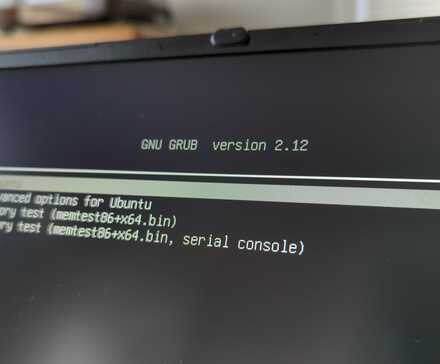
Как настроить загрузчик GRUB2 под себя
Можно выбирать ОС по умолчанию и даже добавить симпатичный фон!
Самый простой вариант — включить os-prober
Если вы не боитесь возможных рисков, просто включите os-prober в конфиге GRUB. Как правило, нужный файл — /etc/default/grub, редактировать его нужно с правами администратора. Я использовал nano, вот пример команды:
Найдите строку #GRUB_DISABLE_OS_PROBER=false и уберите в начале символ #, чтобы раскомментировать её.
Далее сохраните изменения — в nano это делается через Ctrl O (сохранение), Enter (подтверждение имени файла), и Ctrl X (выход). После этого важно обновить настройки GRUB — иначе любые изменения останутся только на бумаге. О том, как это сделать — расскажу ниже.
Более безопасно: добавить Windows в GRUB вручную
Если не хочется активировать os-prober, Windows можно прописать в меню загрузки самому. Способ несложный, но надо чуть внимательнее следовать шагам.
Для начала потребуется узнать, где находится EFI-раздел Windows. Для этого посмотрите список всех дисков и разделов вот такой командой:
В моём случае Windows EFI-раздел — это /dev/nvme0n1p1. Копируем этот адрес — он пригодится для следующего шага. Теперь с помощью команды blkid смотрим уникальный идентификатор раздела (UUID) — он понадобится при создании загрузочной записи:
Запомните или скопируйте значение UUID в кавычках — оно нам и нужно. Откройте файл 40_custom в директории GRUB: именно здесь можно добавить свой пункт меню. Я использую nano, но можете выбрать любой редактор.
Скопируйте туда следующую секцию, заменив your-Windows-EFI-partition-UUID на ваш настоящий UUID.
Название пункта меню ("menuentry") может быть любым — именно оно появится в списке загрузки GRUB.
Не забудьте обновить GRUB после изменений!
Что бы вы ни поменяли — активировали os-prober или добавили вручную пункт меню — обязательно обновите настройки GRUB, иначе ничего не изменится. Я однажды забыл это сделать и долго не мог понять, почему Windows так и не вернулась в список после перезагрузки.
Во многих дистрибутивах есть команда update-grub (с sudo). Если не работает — есть альтернативные способы.
Дождитесь завершения, перезагрузитесь — теперь Windows и все остальные ОС снова появятся в меню GRUB.
Не хотите возиться с GRUB? Попробуйте другой загрузчик!
Если вас раздражают проблемы с os-prober или не хочется вручную прописывать Windows, посмотрите в сторону альтернативных загрузчиков.
Можно полностью заменить GRUB на systemd-boot (подходит только для UEFI, со старыми BIOS не работает). Есть Clover Bootloader — он изначально создавался под Hackintosh и отлично дружит как с UEFI, так и с BIOS. Или попробуйте rEFInd — он выглядит и работает почти как загрузчик macOS.
Если вам понравилась эта статья, подпишитесь, чтобы не пропустить еще много полезных статей!
Премиум подписка - это доступ к эксклюзивным материалам, чтение канала без рекламы, возможность предлагать темы для статей и даже заказывать индивидуальные обзоры/исследования по своим запросам!Подробнее о том, какие преимущества вы получите с премиум подпиской, можно узнать здесь
Также подписывайтесь на нас в:
- Telegram: https://t.me/gergenshin
- Youtube: https://www.youtube.com/@gergenshin
- Яндекс Дзен: https://dzen.ru/gergen
- Официальный сайт: https://www-genshin.ru