Привычка тянуться за сторонними программами для каждой мелочи знакома многим. Но мало кто знает: Windows уже укомплектована мощными инструментами, способными заменить массу известных утилит. Делюсь пятью недооценёнными возможностями, которые сам использую каждый день — советую попробовать и тебе!
Snipping Tool
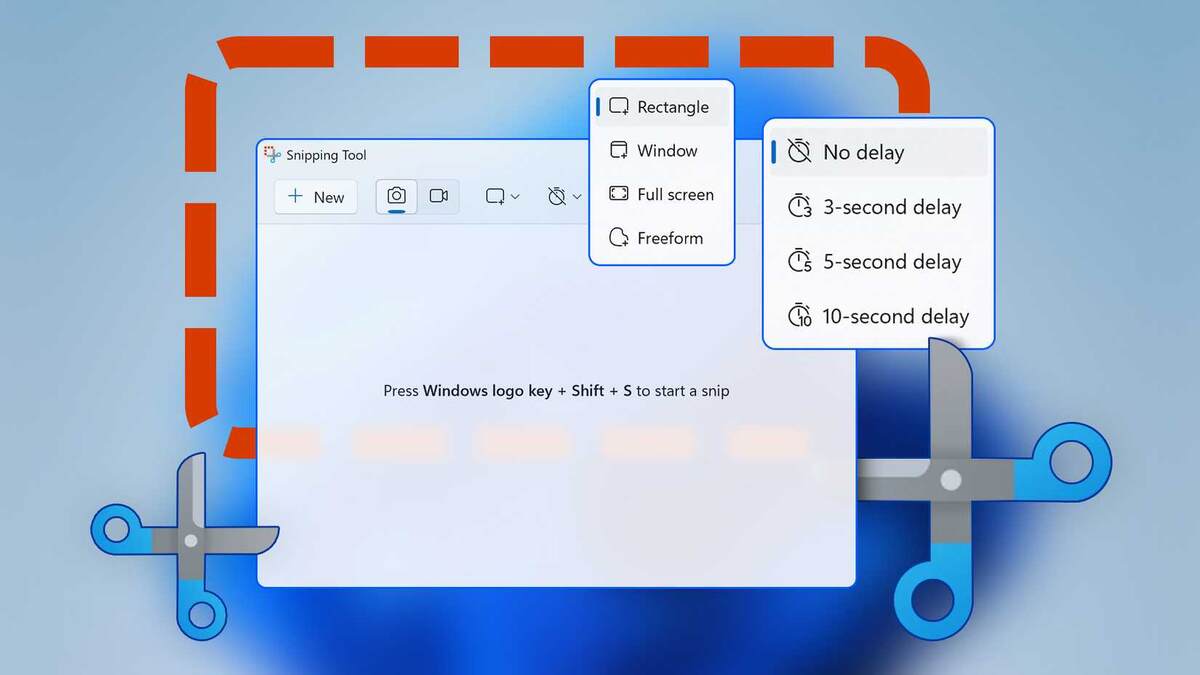
Про Snipping Tool слышали все, но почти никто не знает, на что он действительно способен. Обычно используется лишь для простого прямоугольного скриншота, но здесь возможностей гораздо больше: можно выделить произвольную область, сохранить снимок всего экрана или отдельного окна — решать тебе!
Всё это дополняет удобный функционал: можно делать пометки, подсвечивать важное, обрезать изображения — и даже работать с текстом! Благодаря функции распознавания (OCR) Snipping Tool извлекает текст из снимков, в том числе рукописный, и позволяет вставлять его куда угодно как обычный текст. Если у тебя до сих пор для таких задач пять разных программ, Snipping Tool сэкономит место и время.
Ещё одна классная находка — «Задержка снимка»: задавай задержку 3, 5 или 10 секунд, чтобы успеть поймать нужный момент для скрина.
Windows Sandbox
Знакомо чувство: ставишь новую программу и думаешь — а вдруг с ней прилетит вирус? На помощь приходит Windows Sandbox! Это виртуальная среда прямо внутри Windows: устанавливай и запускай любые приложения без страха навредить своему компьютеру — всё, что происходит в Sandbox, не выходит за её пределы.
Включается всё просто — ищи в поиске Windows Включение или отключение компонентов Windows, найди «Windows Sandbox», поставь галочку и перезагрузи ПК.
После перезагрузки просто напиши Windows Sandbox в поиске и запускай — всё готово!
Не увидел нужный пункт? Проверь, включена ли виртуализация в BIOS, активирована ли технология предотвращения выполнения данных, и какая версия Windows установлена — Sandbox работает не во всех редакциях.
Quick Assist
Когда в очередной раз родители или друзья зовут помочь с компьютером, а ты не можешь быстро подключиться к их экрану — знакомая ситуация? Если TeamViewer или AnyDesk кажется сложным, попробуй встроенный Quick Assist. Это простой, быстрый способ удалённо управлять чужим ПК или делиться своим экраном, чтобы помочь.
С помощью Quick Assist можно буквально за минуту передать управление или подключиться к нужному компьютеру — генерируешь код, делишься им и оказываешь поддержку. Всё, что нужно — только учётная запись Microsoft, которая уже есть у большинства. Научи близких пользоваться этим инструментом — и компьютерные проблемы перестанут доставлять неудобства!
Особый лайфхак: открыть Quick Assist можно сочетанием Ctrl + Win + Q. Покажи этот трюк родственникам — и им будет куда проще получить помощь или дать доступ.
Монитор надёжности
Если компьютер подвисает или неожиданно перезапускается, большинство сразу лезет искать решения в интернете… Но намного эффективнее — воспользоваться встроенным Монитором надёжности! Тут вся история проблем показана наглядно и понятно: смотришь график и сразу видишь сбои, ошибки, обновления и важные предупреждения по дням.
Можно мгновенно понять, когда и что случилось: кликни на любую ошибку, чтобы узнать подробности или даже получить подсказку по её устранению. Этот монитор куда нагляднее и проще, чем стандартный Просмотр событий. Для запуска достаточно найти в меню Пуск Просмотр журнала стабильности и открыть.
Этот инструмент не раз спасал меня: помогает выявить повторяющиеся сбои и найти причину проблем — часто даже раньше, чем понадобится обращаться в поддержку.
Планировщик заданий
У каждого из нас есть скучные задачи, о которых хочется забыть: резервные копии ночью, автозапуск скриптов или автоматическое выключение по расписанию. Всё это и ещё больше умеет встроенный Планировщик заданий — мощный инструмент Windows, про который многие даже не слышали.
Нужно только задать, при каких условиях запускать задание — и Windows сама всё сделает: запустит, выключит, закончит, когда тебе нужно. Возможности гибкие: от времени, до работы только при питании от сети или по любому другому сценарию.
Чтобы создать задание, просто найди по поиску Планировщик заданий, открой программу, далее через меню Action > Create Basic Task заполни настройки и сохрани изменения. Всё максимально просто.
Убедился, сколько крутых инструментов уже встроено в Windows? Стоит узнать о них — и многие внешние приложения станут ненужными. Пользуйся этими возможностями каждый день: это реально экономит массу времени и нервов. Совет: прежде чем искать что-то в интернете, загляни в стандартные инструменты Windows — возможно, нужное решение уже давно есть у тебя на компьютере!
Если вам понравилась эта статья, подпишитесь, чтобы не пропустить еще много полезных статей!
Премиум подписка - это доступ к эксклюзивным материалам, чтение канала без рекламы, возможность предлагать темы для статей и даже заказывать индивидуальные обзоры/исследования по своим запросам!Подробнее о том, какие преимущества вы получите с премиум подпиской, можно узнать здесь
Также подписывайтесь на нас в:
- Telegram: https://t.me/gergenshin
- Youtube: https://www.youtube.com/@gergenshin
- Яндекс Дзен: https://dzen.ru/gergen
- Официальный сайт: https://www-genshin.ru