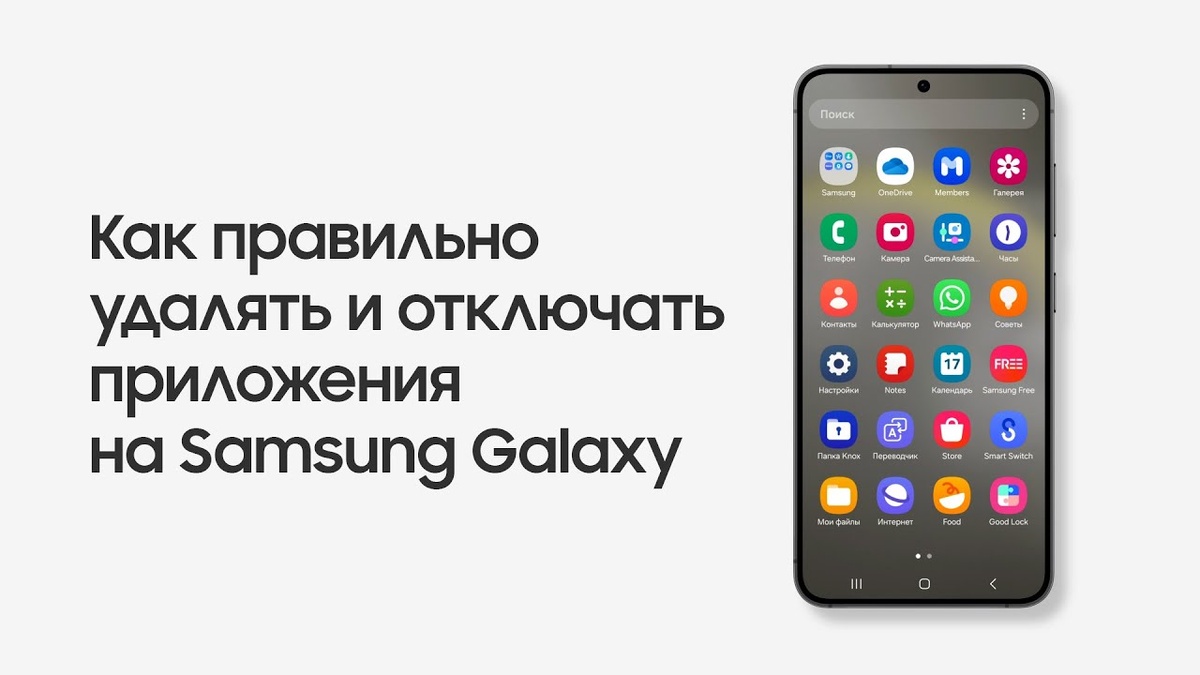
Какие приложения на Samsung можно удалить: подробный разбор и инструкция
Смартфоны Samsung поставляются с большим количеством предустановленных приложений. Часть из них действительно полезна, но многие занимают память, работают в фоновом режиме и расходуют заряд. Разобраться, что можно безопасно удалить, а что лучше оставить — задача непростая. Ниже представлена подробная инструкция, которая поможет очистить систему и ускорить работу устройства.
Зачем удалять лишние приложения на Samsung
На телефонах Samsung нередко встречаются программы, которые большинству пользователей не требуются. После отключения или удаления вы получаете:
- больше свободного места;
- ускорение работы интерфейса;
- уменьшение расхода батареи;
- снижение нагрузки на процессор;
- меньшее количество уведомлений и фоновой активности.
Главное — понимать, какие системные компоненты можно трогать, а какие отвечают за стабильность смартфона.
Как узнать, что приложение можно безопасно удалить
Перед удалением стоит оценить программу по нескольким критериям:
- оно не используется в повседневной работе;
- нет связи с важными системными модулями;
- можно восстановить через Google Play или Galaxy Store;
- приложение не влияет на работу интерфейса One UI;
- его отключение не вызовет ошибок в меню, уведомлениях и функциях устройства.
Если приложение относится к категории «сервисов Samsung» или содержит слово Service, лучше просто отключить, а не удалять.
Список приложений Samsung, которые обычно можно удалить
Перечень может отличаться в зависимости от модели и версии One UI, но чаще всего безопасно убрать следующие программы:
Приложения от Samsung
- AR Zone (если не пользуетесь дополненной реальностью)
- Samsung Kids
- Samsung Global Goals
- Samsung Members (можно отключить)
- Samsung Health (если не используете фитнес-функции)
- Samsung Notes (можно заменить аналогами)
- Samsung Smart Switch (после переноса данных уже не нужен)
Приложения Google, которые часто дублируют функции
- Google News
- Google One (если нет подписки)
- Google TV
- Google Keep (если используете Samsung Notes или другое приложение)
- Google Podcasts
Приложения Facebook и партнерские программы
- Facebook App Manager
- Facebook Services
- LinkedIn
- Microsoft Start
- Netflix (если не смотрите контент)
Демоверсии и рекламные приложения
- Игры-демо (удаляются без последствий)
- Spotify (если нет подписки)
- TikTok / Kwai / Likee (предустанавливаются на некоторых моделях)
- Booking, Agoda и прочие партнерские сервисы
Эти приложения не связаны с критическими процессами Samsung и легко удаляются или отключаются.
Какие приложения лучше не трогать
Чтобы избежать ошибок в системе, стоит оставить:
- Galaxy Store — нужен для обновления фирменных компонентов;
- One UI Home — главный лаунчер;
- Samsung Keyboard (понадобится, если сторонняя клавиатура даст сбой);
- Google Play Services — основа работы большинства программ;
- Device Care — отвечает за оптимизацию устройства;
- Phone, Contacts, Messages — базовые функции смартфона;
- Samsung Cloud (хотя можно отключить, если не используете резервное копирование).
Удаление этих модулей может привести к нестабильности или сбоям интерфейса.
Как удалить или отключить приложение: пошагово
📌 Подходит для всех моделей Samsung на One UI
🟦 Шаг 1. Откройте настройки
Перейдите в раздел «Приложения».
🟦 Шаг 2. Найдите нужную программу
Можно воспользоваться поиском сверху.
🟦 Шаг 3. Выберите действие
- «Удалить» — если приложение не системное.
- «Отключить» — если программа встроена в систему, но не нужна вам.
🟦 Шаг 4. Очистите память
После удаления рекомендуется очистить кэш системы через «Оптимизацию».
🟦 Шаг 5. Перезагрузите смартфон
Это помогает завершить отключение и повысить скорость работы.
Что делать, если приложение не удаляется
Иногда кнопка удаления неактивна. Возможные решения:
- отключение вместо удаления;
- удаление обновлений, чтобы уменьшить размер программы;
- использование режима «Безопасный режим» для деактивации;
- перенос приложения на «спящий режим»;
- удаление через ПК с помощью ADB (подходит только опытным пользователям).
В большинстве случаев достаточно отключения — система перестает запускать приложение и скрывает его.
Советы по оптимизации Samsung после удаления лишних программ
- Включите режим «Глубокий сон» для редко используемых приложений.
- Ограничьте автозапуск пунктом «Фоновая активность».
- Регулярно обновляйте систему One UI.
- Проверяйте список приложений после каждого обновления — иногда Samsung добавляет новые сервисы.
- Используйте «Оптимизацию устройства» для очистки кэша.
Эти простые шаги помогают поддерживать смартфон в хорошем рабочем состоянии 📱⚡
Итоги
Удаление ненужных приложений Samsung — простой способ ускорить смартфон, освободить память и снизить фоновую нагрузку. Безопасно убрать можно большинство сервисов Google, партнёрские программы, демоверсии и часть приложений Samsung, если они не используются. Главное — действовать осторожно и не трогать ключевые системные компоненты.