Если ваш iPhone работает на iOS 18 или более поздней версии, вы можете заменить кнопки «Фонарик» и «Камера» более чем на 50 различных функций. Вы можете назначить кнопки на экране блокировки для запуска приложений, доступа к функциям, изменения системных настроек и других действий. Вы даже можете назначить сочетания клавиш кнопкам управления на экране блокировки.
Как изменить элементы управления экрана блокировки на iPhone?
Если вы хотите изменить элементы управления камерой и фонариком в нижней части экрана блокировки на те, которые вы действительно используете, выполните следующие действия.
1. Перейдите на экран блокировки вашего iPhone.
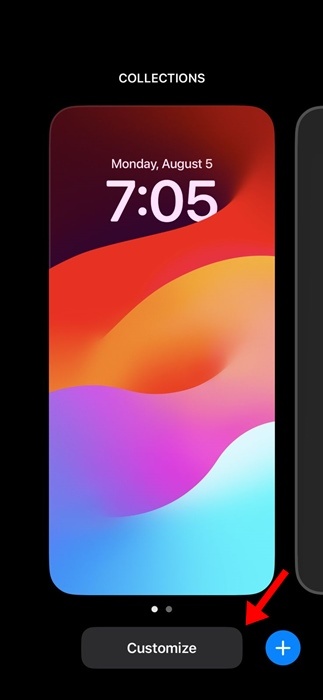
2. Нажмите и удерживайте любое место на экране блокировки, затем нажмите «Настроить» .
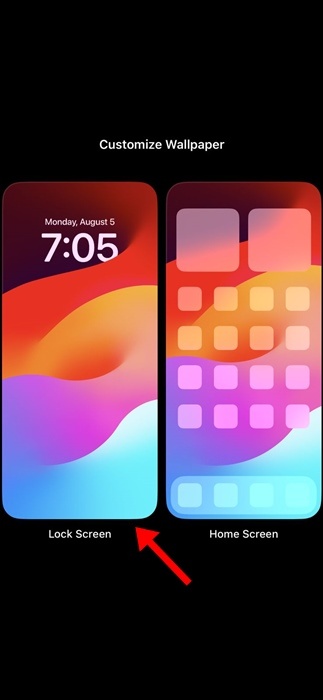
3. В настройках экрана блокировки выберите пункт Экран блокировки .
4. На кнопках управления экраном блокировки появится значок (-) . Нажмите на него на кнопках «Фонарик» и «Камера».
5. После удаления нажмите на (+) , чтобы назначить новый элемент управления.
6. Вы найдете более 50 элементов управления для добавления на экран блокировки. Выберите нужный элемент управления .
7. После завершения нажмите кнопку «Готово» в правом верхнем углу экрана.
Вот как можно изменить элементы управления экраном блокировки на вашем iPhone. Вам необходимо повторить эти шаги, чтобы изменить элементы управления для всех экранов блокировки, созданных на вашем iPhone. Да, на разных экранах блокировки можно настроить разные элементы управления.
В этом руководстве объясняется, как изменить элементы управления на экране блокировки iPhone.