Функция «Управление отвлечением внимания» входит в состав веб-браузера Safari для iOS. Она позволяет скрывать баннеры, всплывающие окна настроек cookie, рекламу и другие отвлекающие элементы на веб-странице.
Допустим, вы не хотите, чтобы на определённой веб-странице показывалась видеореклама. Вы можете использовать эту функцию, чтобы скрыть её. Если веб-страница постоянно предлагает вам подписаться на рассылку, эта функция может убрать всплывающее окно или баннер.
Как использовать функцию управления отвлечением внимания в Safari
1. Запустите веб-браузер Safari на вашем iPhone.
2. Откройте ваш любимый веб-сайт, на котором вы хотите протестировать функцию.
3. Нажмите на меню «Страница» в адресной строке. Меню появится перед URL-адресом в адресной строке.
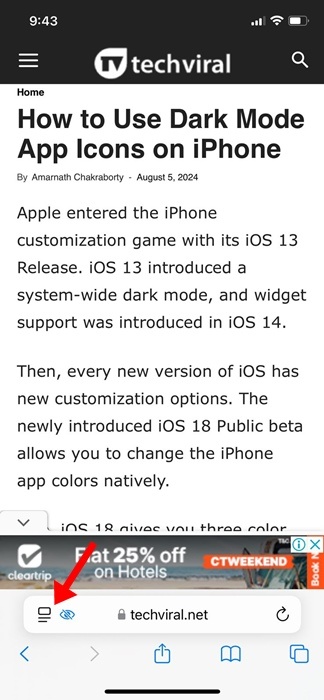
4. Выберите Скрыть отвлекающие элементы .
5. В подсказке «Скрыть отвлекающие элементы» нажмите «ОК» .
6. Вам будет предложено выбрать элементы, которые вы хотите скрыть на веб-странице. Это может быть текст, всплывающее окно, баннер, реклама и т. д.
7. Нажмите « Скрыть» , чтобы скрыть его.
8. Нажмите «Готово» в адресной строке.
9. Если вы хотите просмотреть скрытые элементы, снова нажмите меню «Страница» и выберите «Показать скрытые элементы» .
Скрытые элементы будут снова добавлены на веб-страницу. Если вы их всё ещё не видите, обновите страницу.
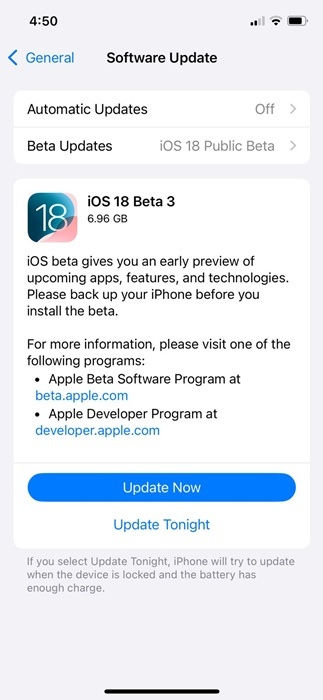
Обратите внимание, что функция «Управление отвлечением внимания» доступна в iOS 18 Beta 3 и более поздних версиях. Поскольку это бета-версия обновления, в ней есть несколько ошибок. Иногда функция может работать некорректно.
В этом руководстве объясняется, как использовать функцию «Управление отвлечением» на iOS. Эта функция работает со всеми веб-сайтами, которые вы открываете через браузер Safari.