В последней версии iOS функция блокировки приложений использует Face ID, что чрезвычайно полезно для пользователей, заботящихся о конфиденциальности. Если вы не уверены, как использовать функцию блокировки и скрытия приложения, следуйте этому руководству.
Как заблокировать приложения на iPhone
Установив на свой iPhone последнюю версию iPhone, выполните следующие простые шаги.
1. Перейдите на главный экран вашего iPhone.
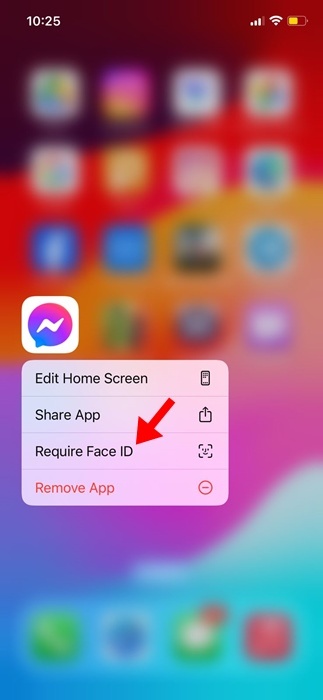
2. Нажмите и удерживайте приложение, которое вы хотите заблокировать.
3. Нажмите кнопку с надписью « Требуется Face ID» .
4. Еще раз нажмите « Требовать Face ID» .
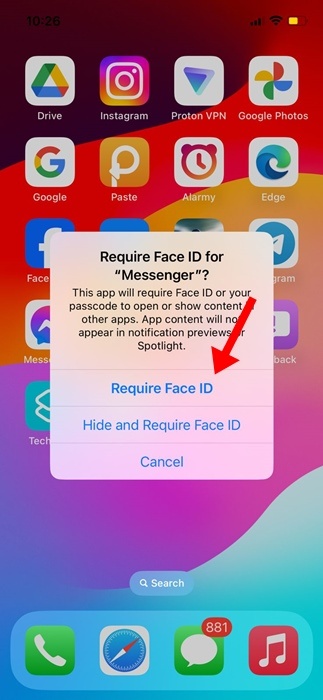
Это немедленно заблокирует приложение на вашем iPhone. При следующей попытке открыть приложение Face ID выполнит быстрое сканирование для подтверждения вашей личности перед разблокировкой.
Как скрыть приложения на iPhone?
Скрыть приложения на iPhone так же просто, как заблокировать их с помощью Face ID. Для этого нажмите и удерживайте значок приложения, которое хотите скрыть.
В появившихся вариантах вместо «Требовать Face ID» выберите «Скрыть и требовать Face ID». После нажатия «Скрыть и требовать Face ID» вы увидите сообщение о том, что приложение больше не будет отображаться на главном экране.
Просто нажмите « Скрыть приложение» , чтобы подтвердить выбор. Скрытие приложений — это здорово, но сейчас эта функция работает только со сторонними приложениями. Стандартные приложения, такие как «Фотографии», «Cicks», «Карты», «Калькулятор» и т. д. скрыть невозможно.
Как разблокировать или показать свои приложения?
Разблокировать заблокированные приложения легко, так как они отображаются на главном экране iPhone. Просто нажмите и удерживайте значок приложения на главном экране и выберите «Не требовать Face ID».
Чтобы отобразить приложение, откройте библиотеку приложений и прокрутите вниз до папки «Скрытые приложения». Скрытые приложения отобразятся там. Нажмите и удерживайте нужные приложения, затем выберите «Не требовать Face ID».
Единственная проблема с отображением приложений заключается в том, что они не появятся автоматически на главном экране iPhone. Вам придётся вручную добавить значок приложения на главный экран .
В этой статье объясняется, как блокировать и скрывать приложения на iPhone с iOS 18. Эти две функции отличные, и вам стоит их попробовать.