Неработающий Bluetooth или не подключающийся к устройствам — сложная проблема, поскольку для её устранения нет конкретной причины. Возможно, причиной является системная ошибка, препятствующая подключению iPhone к Bluetooth-устройству, или неисправен Bluetooth-аксессуар.
Также существует вероятность неправильной настройки Bluetooth, неисправностей оборудования и т. д. В любом случае, если у вас возникли проблемы с Bluetooth, вот что можно сделать для их решения.
1. Выключите/включите Bluetooth.
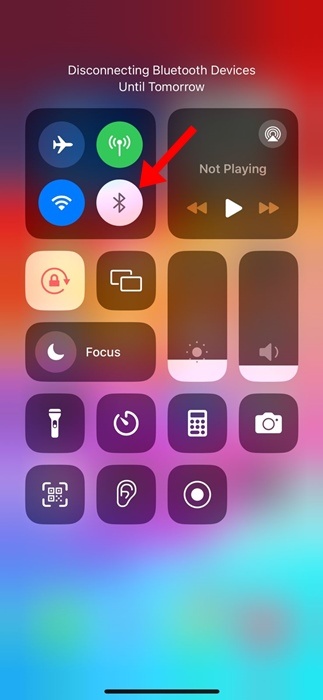
Чтобы устранить системные ошибки и сбои, следует отключить/включить Bluetooth. В большинстве случаев этот способ решает проблему, когда iPhone не может подключиться к определённому Bluetooth-устройству.
Откройте Пункт управления на iPhone и выключите переключатель Bluetooth. После этого снова включите его.
2. Перезагрузите свой iPhone.
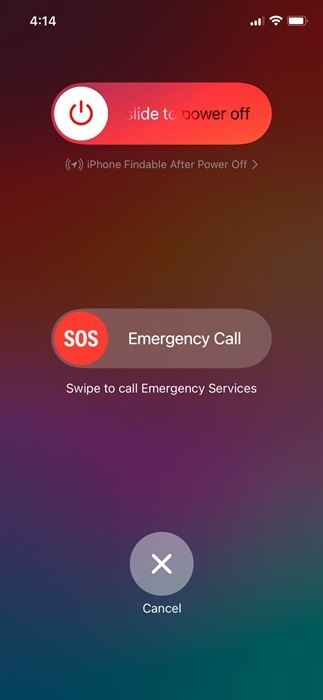
Иногда включение/выключение Bluetooth не устраняет все системные ошибки и сбои. Поэтому рекомендуется также перезагрузить iPhone.
Простая перезагрузка исправит незначительные программные ошибки, которые могут препятствовать сопряжению Bluetooth-устройства с вашим iPhone. Чтобы перезагрузить iPhone, нажмите и удерживайте кнопку питания и выберите опцию «Проведите пальцем, чтобы выключить». После выключения снова включите iPhone.
3. Отключите и снова подключите устройство Bluetooth.
Следующий шаг — отключить и снова подключить Bluetooth-устройство к iPhone. Это необходимо сделать для каждого Bluetooth-устройства, к которому ваш iPhone не подключается.
1. Запустите приложение «Настройки» .
2. Нажмите на Bluetooth .
3. Найдите устройство, к которому не удаётся подключиться. Нажмите на значок информации (i) рядом с именем устройства.
4. Нажмите «Отключить» .
5. Выключите Bluetooth-устройство и включите его снова. После этого снова подключите устройство к iPhone.
4. Забудьте об устройстве Bluetooth.
Если ваш iPhone по-прежнему не может подключиться к определенному устройству Bluetooth, пришло время разорвать сопряжение устройства и подключить его снова.
1. Запустите приложение «Настройки» .
2. Выберите Bluetooth-устройство, которое не подключается. Нажмите значок информации (i) рядом с именем устройства.
3. Нажмите «Забыть это устройство ».
4. Нажмите «Забыть устройство» .
5. После этого снова подключите Bluetooth-устройство к iPhone.
5. Проверьте наличие проблем с Bluetooth-аксессуаром.
Если Bluetooth-аксессуар (будь то наушники или смарт-часы) по-прежнему не подключается к Bluetooth вашего iPhone или не отображается на нем, возможно, проблема в самом аксессуаре.
Убедитесь, что аксессуар полностью заряжен и доступен для обнаружения. Вы также можете подключить Bluetooth-аксессуар к любому другому устройству, например, к компьютеру или телефону Android, и проверить его работу.
Если аксессуар Bluetooth не работает ни на каком другом устройстве, необходимо отдать устройство на проверку специалисту.
6. Сбросьте настройки сети на iPhone.
Если Bluetooth-аксессуар работает нормально на других устройствах, но не на вашем iPhone, попробуйте сбросить настройки сети. Вот как это сделать.
1. Запустите приложение «Настройки» .
2. Нажмите «Общие» .
3. Нажмите «Передать» или «Сбросить iPhone» .
4. Нажмите «Сброс» в нижней части экрана.
5. Выберите Сброс настроек сети .
6. Введите код доступа и подтвердите действие, снова нажав « Сбросить настройки сети» .
7. Обновите свой iPhone
У вас возникла проблема с Bluetooth после установки последнего обновления iOS, верно? Обновление системы может привести к сбоям или даже усугубить ситуацию, поэтому, если какое-либо обновление iOS ожидает установки, установите его немедленно.
Системные ошибки и сбои обычно исправляются обновлениями системы. Поэтому перейдите в «Настройки» > «Основные» > «Обновления ПО» и установите все отложенные обновления.
8. Сбросьте настройки iPhone.
Если ничего не помогает, последний способ — восстановить заводские настройки iPhone. Перед сбросом настроек обязательно сделайте резервную копию. Вот как это сделать.
1. Запустите приложение «Настройки» .
2. Нажмите «Общие» .
3. Нажмите «Передать» или «Сбросить iPhone» .
4. Нажмите «Сброс» в нижней части экрана.
5. Выберите Сбросить все настройки .
После этого подтвердите действие, введя пароль. Это завершит процесс сброса.
Это простые способы решения проблем с Bluetooth после установки последнего обновления iOS.