Недавно, изучая возможности универсального доступа в iOS, я наткнулся на функцию под названием «Голосовые быстрые команды». Итак, что же такое голосовые быстрые команды? Для чего они нужны? Мы обсудим их сегодня.
Что такое голосовые сочетания клавиш на iPhone?
Голосовые команды на iPhone являются частью функций универсального доступа iOS, которые дают вам возможность научить ваш iPhone распознавать пользовательскую фразу, которую вы можете произнести для быстрого выполнения действия.
Проще говоря, голосовые команды — это активация действий, основанных на голосовом вводе. Вам нужно будет выбрать действие и записать фразу, чтобы научить iPhone распознавать ваш голос.
Интересной особенностью голосового быстрого доступа является то, что вы можете запускать действия прямо с экрана блокировки, не разблокируя устройство, чтобы активировать Siri.
Как настроить голосовые сочетания клавиш на iPhone?
Убедитесь, что вы используете последнюю версию iOS, затем выполните следующие действия.
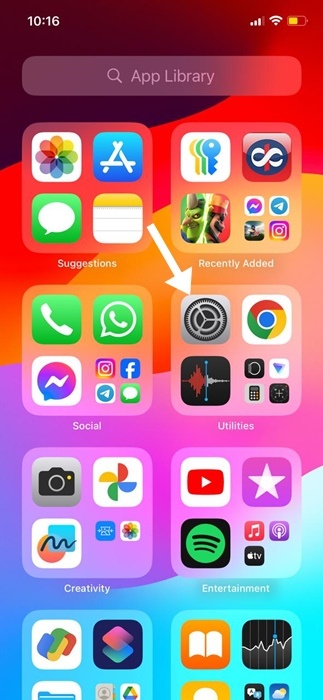
1. Запустите приложение «Настройки» .
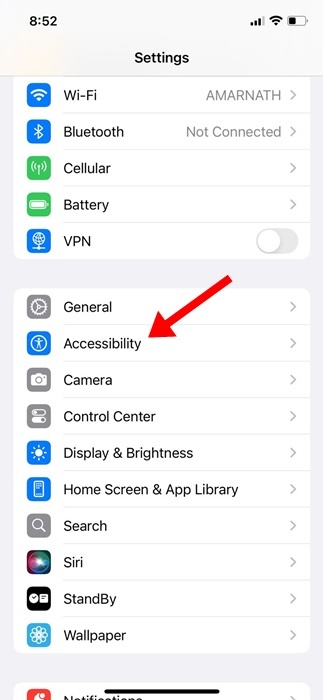
2. Нажмите «Специальные возможности» .
3. Нажмите «Сочетания клавиш для вокала» .
4. Нажмите « Настроить голосовые сочетания клавиш» .
5. Нажмите «Продолжить» .
6. Вам нужно будет выбрать действие. На этом экране вы увидите различные действия. Например, если вы хотите настроить голосовое управление для создания скриншота, прокрутите до раздела «Система» и выберите «Снимок экрана».
7. Вам будет предложено задать пользовательскую фразу для активации действия. Добавьте произносимую фразу.
8. Вас попросят произнести фразу три раза . Это делается для того, чтобы научить iPhone распознавать ваш голос.
9. Нажмите кнопку «Продолжить» .
10. Чтобы сделать снимок экрана, произнесите созданную вами голосовую команду. Действие будет выполнено автоматически.
Как и в случае со снимком экрана, вы можете настроить голосовые сочетания клавиш для различных других действий, таких как блокировка поворота, блокировка экрана, открытие Пункта управления, доступ к сочетанию клавиш Shazam, преобразование видео в GIF-файл и т. д.
Как удалить голосовые сочетания клавиш?
Если вы не хотите использовать какую-либо конкретную команду Vocal Shortcut, вы можете легко её удалить. Вот как это сделать на iPhone.
1. Откройте приложение «Настройки» на iPhone и нажмите «Универсальный доступ» .
2. Нажмите «Сочетания клавиш для вокала» .
3. Нажмите «Изменить» в левом верхнем углу.
4. Чтобы удалить вокальную быструю клавишу, нажмите значок (-) рядом с названием вокальной быстрой клавиши.
Как отключить голосовые команды на iPhone?
Если вы не хотите использовать голосовые сочетания клавиш, выполните следующие действия, чтобы полностью отключить эту функцию.
1. Запустите приложение «Настройки» на вашем iPhone.
2. Когда откроется приложение «Настройки», нажмите « Специальные возможности» .
3. На экране «Специальные возможности» нажмите «Голосовые сочетания клавиш» .
4. Выключите переключатель «Голосовые сочетания».
В этом руководстве объясняется, как использовать голосовые команды на iPhone.