С выходом iOS 18 у вас появилась возможность перезагрузить iPhone с помощью ярлыка. Более того, вы можете добавить ярлык «Перезагрузить iPhone» прямо в Пункт управления iPhone. Если вам нужен ярлык для перезапуска, вот как его создать.
1. Создайте ярлык перезагрузки
Первый шаг — создать собственную кнопку быстрого запуска. Вот как это сделать на iPhone.
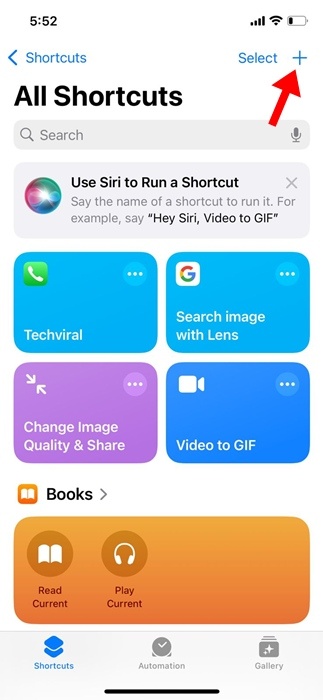
1. Запустите приложение «Быстрые команды» на вашем iPhone.
2. Когда приложение откроется, нажмите значок (+) в левом верхнем углу.
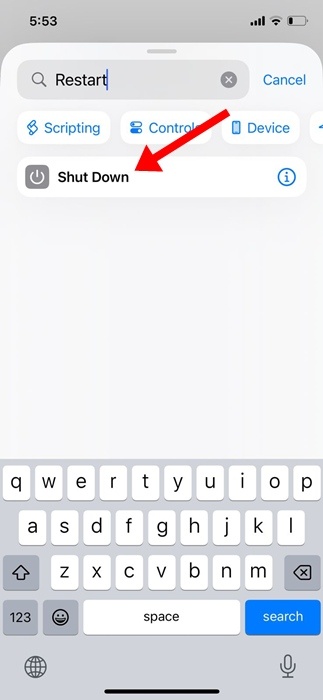
3. Введите «Перезагрузка» в поле поиска и выберите «Действие выключения» .
4. Нажмите на действие «Завершение работы» , выделенное синим цветом.
5. В раскрывающемся меню выберите Перезапустить .
6. Вы можете переименовать ярлык. Для этого нажмите на раскрывающийся список «Завершение работы» и выберите «Переименовать» .
7. Дайте новому ярлыку любое имя, например «Перезагрузка» или «Перезагрузка iPhone». Чтобы сохранить новое имя, нажмите «Готово» .
8. Вы также можете добавить к ярлыку свой значок. Для этого выберите опцию «Выбрать значок» .
9. После внесения изменений нажмите «Готово» в правом верхнем углу.
2. Добавление ярлыка «Перезагрузка» в Центр управления
Теперь, когда вы создали ярлык для перезагрузки iPhone, вам нужно добавить его в Пункт управления. Это обеспечит вам быстрый доступ к ярлыку.
1. Откройте Центр управления на вашем iPhone.
2. Нажмите значок (+) в левом верхнем углу экрана.
3. В нижней части экрана нажмите « Добавить элемент управления» .
4. Введите Ярлык и выберите его.
5. Выберите созданный вами ярлык «Перезагрузить iPhone».
6. Ярлык перезагрузки будет добавлен в Центр управления.
7. При нажатии на ярлык в Пункте управления откроется диалоговое окно подтверждения перезагрузки. Нажмите «Перезагрузить», чтобы мгновенно перезагрузить iPhone.
В этой статье объясняется, как создать ярлык для перезагрузки на iPhone и добавить его в Пункт управления.