Вы можете настроить политику через редактор групповой политики, чтобы изменить длительность блокировки, пороговое значение и другие параметры. Ниже приведены наилучшие способы разблокировки заблокированной учётной записи в Windows 11. Если на вашем компьютере несколько учётных записей пользователей, и одна из них заблокирована, вы можете воспользоваться этими методами. Необходимо войти в систему под учётной записью администратора и следовать нашим общим рекомендациям.
1. Разблокируйте заблокированную учетную запись через локальных пользователей и группы.
Мы будем использовать локальных пользователей и группы для разблокировки заблокированных учетных записей в Windows 11.
1. Нажмите сочетание клавиш Windows + R , чтобы открыть диалоговое окно «Выполнить».
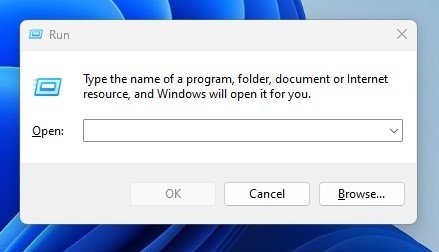
2. В диалоговом окне «Выполнить» введите lusrmgr.msc .
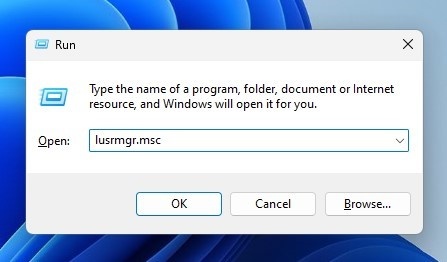
3. Откроются локальные пользователи и группы на вашем компьютере.
4. Щёлкните правой кнопкой мыши по заблокированной учётной записи и выберите «Свойства» . Или дважды щёлкните по учётной записи пользователя .
5. Перейдите на вкладку Общие .
6. Снимите флажок «Учётная запись заблокирована» . После этого нажмите кнопку «Применить» , а затем «ОК» .
Это разблокирует заблокированную учётную запись. Теперь переключитесь на заблокированную учётную запись и войдите в неё.
2. Разблокируйте заблокированную учетную запись через командную строку
Вы даже можете воспользоваться утилитой командной строки, чтобы разблокировать заблокированную учетную запись в Windows 11.
1. Нажмите на строку поиска Windows 11 и введите «Командная строка» . Затем щелкните правой кнопкой мыши по командной строке и выберите «Запуск от имени администратора» .
Примечание: если вы используете учетную запись администратора, вам не нужно запускать командную строку от имени администратора.
2. В командной строке введите указанную команду и нажмите кнопку Enter .
net user <имя пользователя> /active:yes
Важно: обязательно замените <имя пользователя> на имя учетной записи, которую вы хотите разблокировать.
3. Вы увидите сообщение об успешном выполнении: Команда выполнена успешно .
3. Воспользуйтесь функцией сброса пароля.
Если ваша учетная запись заблокирована из-за того, что вы несколько раз подряд ввели неправильный пароль, вам следует воспользоваться функцией сброса пароля.
На экране входа нажмите кнопку «Сброс пароля». Вам будет предложено ответить на заданные вами контрольные вопросы.
Введите ответы, чтобы сбросить пароль. После сброса пароля войдите в систему, используя новый пароль.
4. Попробуйте загрузиться в безопасном режиме.
Если вы вводите правильный пароль, но ваша учетная запись по-прежнему постоянно выходит из системы, лучше всего запустить компьютер в безопасном режиме.
Загрузите компьютер в режиме Advanced Startup Recovery Mode. Чтобы войти в WinRE, можно принудительно выключить компьютер три-четыре раза.
- На экране «Дополнительные параметры запуска» нажмите Устранение неполадок > Дополнительные параметры .
- В разделе «Дополнительные параметры» выберите «Параметры запуска» .
- В параметрах запуска выберите Перезагрузка .
- После перезагрузки нажмите 4 или 5 , чтобы загрузиться в безопасном режиме.
- Когда ваш компьютер загружается в безопасном режиме, вы можете попробовать сменить пароль, просмотреть установленные программы и т. д.
Вот четыре лучших способа разблокировать заблокированную учетную запись в Windows 11.