На iOS можно делать полностраничные скриншоты, по сути, то же самое, что и прокручиваемые скриншоты, и сохранять их как обычные изображения в приложении «Фото». Ниже мы расскажем о нескольких простых шагах для создания прокручиваемых скриншотов на iPhone.
Как делать скриншоты с прокруткой на iPhone
1. Откройте веб-страницу, снимок которой вы хотите сделать. Одновременно нажмите боковую кнопку и кнопку увеличения громкости .

2. Это сделает обычный снимок экрана и покажет предварительный просмотр в нижнем левом углу.
3. Просто нажмите на предварительный просмотр скриншота. В окне предварительного просмотра скриншота перейдите на вкладку «Вся страница» в правом верхнем углу.
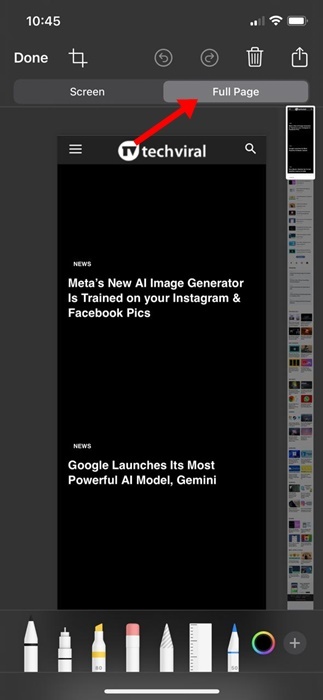
4. Теперь вы увидите скриншот с прокруткой. С помощью ползунка справа вы можете прокручивать страницу .
5. Нажмите кнопку «Готово» , чтобы сохранить изменения.
6. Выберите Сохранить в «Фотографии» .
7. Прокручиваемый скриншот будет сохранен как изображение в приложении «Фотографии».
Примечание: опция «Сохранить в фото» будет доступна только на iPhone под управлением iOS 17. В более старых версиях iOS выберите опцию «Сохранить PDF в файлах» .
Как просмотреть прокручиваемые скриншоты на iPhone?
Сделанные вами скриншоты с прокруткой будут сохранены как изображения на вашем iPhone. Они появятся в другой папке в приложении «Фото». Вот как их просмотреть.
1. Откройте приложение «Фотографии» .
2. Перейдите на вкладку «Альбомы» внизу.
3. В разделе «Альбомы» найдите и нажмите «Панорамы». Если панорамы нет, нажмите « Скриншоты» .
4. Здесь вы увидите все ваши скриншоты с прокруткой. Нажмите на плитку «Скриншот с прокруткой», чтобы просмотреть их.
Используйте стороннее приложение для создания скриншотов с прокруткой на iPhone
Если вам нужен больший контроль над скроллингом, вам нужно использовать стороннее приложение. Ниже представлены три лучших приложения для iPhone для скроллинга.
1. Picsew
Picsew — это приложение для создания скриншотов на iPhone, которое объединяет несколько скриншотов в один прокручиваемый снимок. В нём есть функция прокручиваемого снимка, но для работы используется запись экрана.
По сути, вы записываете экран, а затем с помощью утилиты Scrollshot превращаете запись в прокручиваемый скриншот.
Для использования скроллшота в Picsew требуется платная покупка. Бесплатное приложение позволяет вручную сшивать скриншоты; приложение поддерживает как вертикальную, так и горизонтальную сшивку.
2. Tailor
Tailor очень похож на приложение Picsew, упомянутое выше. Это приложение для iPhone позволяет объединять скриншоты в одно длинное изображение.
Это приложение проще, чем Picsew, потому что не перегружено лишними функциями. С помощью приложения Tailor для iPhone вы можете сшивать беседы, рецепты и инструкции, статьи, ветки комментариев, инструкции, таблицы лидеров и т. д.
3. Zeta Stitch
Zeta Stitch — это довольно простое в использовании приложение для создания скриншотов вручную на iPhone. Чтобы сделать скриншот с прокруткой, вам нужно сделать пошаговый снимок экрана нужного вам экрана и открыть приложение Zeta Stitch, и оно автоматически склеит их.
Приложение стремится сохранять 100% качество при склеивании скриншотов. Оно также поддерживает склеивание нескольких изображений по горизонтали и вертикали.
В этой статье объясняется, как делать скриншоты с прокруткой на iPhone.