Вы можете использовать приложения «Файлы», «Фотографии» или Apple Books, чтобы мгновенно преобразовать любое изображение в формат PDF. Однако, если вам нужен больший контроль над преобразованием, вы можете рассмотреть сторонний конвертер изображений в PDF, который можно скачать из Apple App Store.
Итак, если у вас есть iPhone и вы ищете простые способы конвертировать изображения в PDF, вот что вы можете сделать.
1. Конвертируйте изображение в PDF с помощью приложения «Файлы»
Стандартный файловый менеджер для iPhone достаточно хорош для конвертации изображений в формат PDF. Вот как использовать стандартное приложение «Файлы» на iPhone для конвертации изображений в PDF.
1. Запустите приложение «Файлы» .
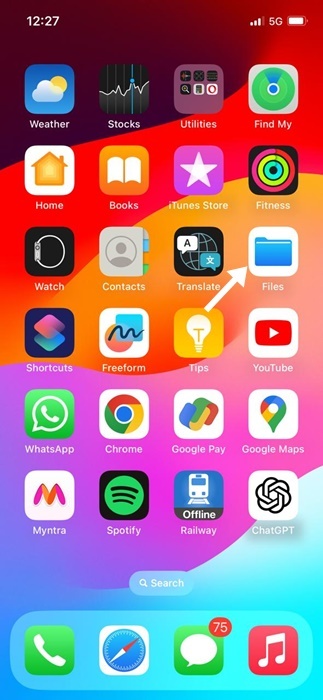
2. Найдите фотографию, которую вы хотите преобразовать в PDF-файл.
3. Нажмите и удерживайте изображение, затем выберите Быстрые действия .
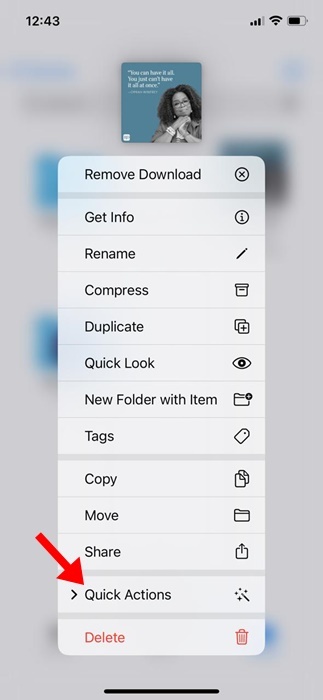
4. В меню Быстрые действия выберите Создать PDF .
5. Чтобы преобразовать несколько изображений в PDF, выберите фотографии, которые вы хотите преобразовать.
6. Нажмите на три точки в правом нижнем углу.
7. Выберите Создать PDF .
2. Конвертируйте изображения в PDF на iPhone с помощью приложения «Фото»
Приложение «Галерея» для iPhone также можно использовать для конвертации изображений в PDF. Вот как легко преобразовать любое изображение в PDF с помощью приложения «Фото».
1. Запустите приложение «Фотографии» на вашем iPhone.
2. Откройте изображение, которое вы хотите преобразовать в PDF-файл.
3. Нажмите на меню «Поделиться» в левом нижнем углу.
4. Выберите Печать .
5. Нажмите на значок «Поделиться» еще раз.
6. Нажмите «Сохранить в файл» . Изображение будет сохранено в формате PDF.
3. Конвертируйте изображения в PDF на iPhone с помощью Apple Books
Вы также можете использовать приложение Apple Books для конвертации изображений в формат PDF. Вот как это сделать.
1. Запустите приложение «Фото» на iPhone. Выберите изображение, которое хотите преобразовать в PDF.
2. Нажмите на значок «Поделиться» в левом нижнем углу.
3. В меню «Поделиться» выберите «Книги» .
4. При выборе «Книги» изображение автоматически преобразуется в формат PDF-файла.
5. Перейдите в главное меню приложения «Книги» и нажмите на три точки под только что созданным файлом.
6. В появившемся списке выберите Поделиться PDF .
7. Выберите Сохранить в файлах .
Вот три лучших способа конвертировать изображения в PDF на iPhone. Эти способы не требуют установки сторонних приложений из Apple App Store. Свяжитесь с нами, если вам нужна помощь с конвертацией изображений в PDF на iPhone.