Контролировать, чем ваши дети занимаются на ноутбуке, не составит труда, но что делать, если у вас нет времени следить за тем, как дети используют компьютер? Если вы беспокоитесь, что ваши дети слишком много времени проводят за компьютерными играми или иногда натыкаются на неподходящий контент в интернете, вы можете настроить родительский контроль в Windows 11.
Вам не придётся устанавливать специальное приложение для настройки родительского контроля на компьютере с Windows 11. Вам необходимо создать учётную запись ребёнка и настроить функции родительского контроля. Вот что вам нужно сделать.
1. Создайте учетную запись для вашего ребенка.
Первый шаг настройки родительского контроля — создание учётной записи для вашего ребёнка. Вот как это сделать в Windows 11.
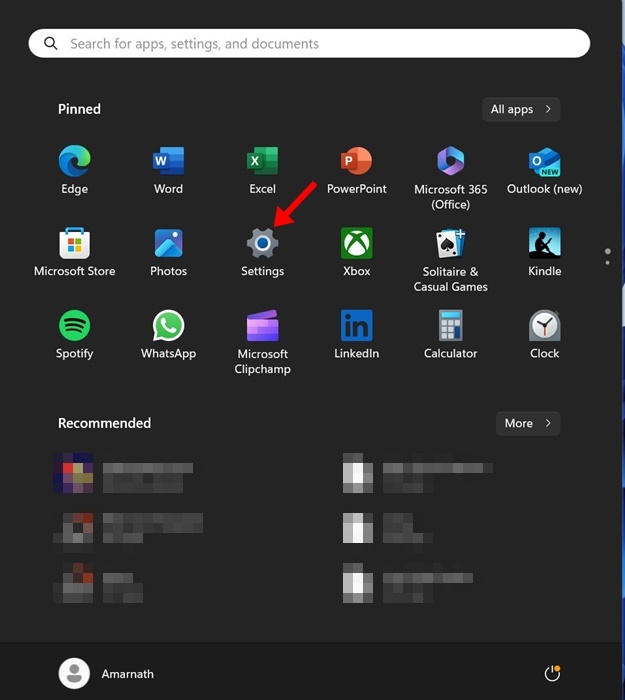
1. Запустите приложение «Настройки» .
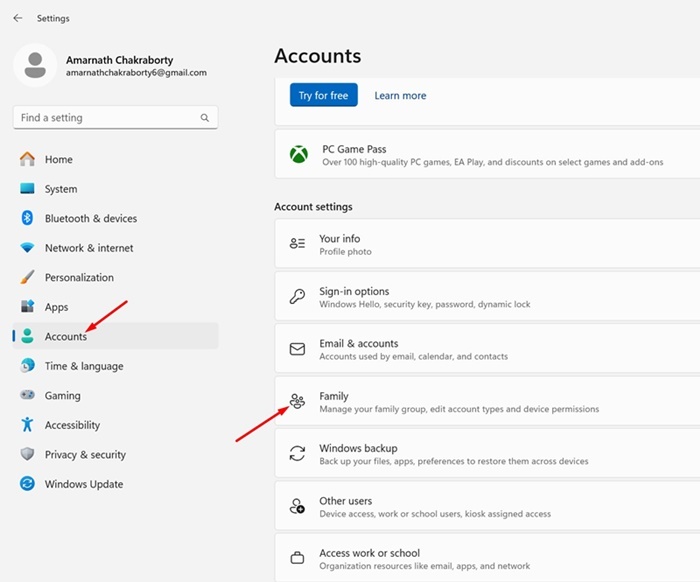
2. Перейдите в раздел Учетные записи > Семья .
3. Нажмите Добавить кого-нибудь .
4. Выберите Создать для ребенка .
5. Введите адрес электронной почты и пароль для новой учетной записи.
2. Настройте родительский контроль Windows 11.
После создания учётной записи для ребёнка необходимо настроить функции родительского контроля. Вот что вам нужно сделать.
1. Запустите приложение «Настройки» .
2. Перейдите в раздел Учетные записи > Семья .
3. В разделе «Семья и другие пользователи» нажмите «Управление семейными настройками онлайн» или удалите учётную запись. Или посетите эту веб-страницу . Если вы используете последние сборки Windows 11, откройте приложение «Семейная безопасность» .
4. Нажмите «Войти в Семейную безопасность» и введите данные своей учетной записи Microsoft.
3. Как настроить параметры родительского контроля
Теперь, когда вы вошли в учётную запись Family Safety, вы можете настроить параметры родительского контроля. Убедитесь, что учётная запись вашего ребёнка подключена к устройству.
Если вы хотите контролировать учётную запись ребёнка с компьютера, войдите в систему, используя его учётные данные. Перейдите в раздел «Настройки» > «Учётные записи» > «Семья и другие пользователи» и нажмите «Управление семейными настройками онлайн» или удалите учётную запись. Далее выполните следующие действия.
1. Переключитесь на учетную запись вашего ребенка, которую вы хотите контролировать.
2. На вкладке «Обзор» отображается общая информация об учётной записи вашего ребёнка . Вы можете посмотреть время использования устройства, в какие игры играет ребёнок и т. д. Чтобы включить отслеживание времени использования устройства, нажмите «Включить отчёты об активности» .
3. Прокрутите немного вниз и нажмите « День» . Установите необходимое время использования устройства. Вам нужно указать, сколько времени ваш ребёнок может проводить за устройством.
5. После настройки Экранного времени вы можете перейти в раздел « Фильтры контента (Edge)» . Фильтрация контента будет работать только в том случае, если ваш ребёнок использует браузер Edge.
6. В разделе «Фильтры контента» вы можете ограничить доступ детей к веб-сайтам и приложениям. Вы можете включить фильтрацию нежелательных веб-сайтов и поисковых запросов . Если вы не хотите, чтобы ваш ребенок посещал определённый веб-сайт, просто введите его URL в список заблокированных сайтов.
7. Перейдите в раздел « Разрешенные сайты» и добавьте сайты, которые, по вашему мнению, безопасны для просмотра вашими детьми. Вы можете настроить этот параметр только в том случае, если хотите, чтобы ваши дети посещали определенные сайты.
Это руководство посвящено настройке родительского контроля в Windows 11. Вы можете настроить родительский контроль, чтобы обеспечить безопасность своих детей в Windows 11.