Всплывающие оповещения на вашем iPhone могут помешать вам совершить или принять вызов или получить доступ к приложениям, а в худшем случае всплывающие оповещения могут застрять на экране и не исчезнуть.
Если ваш iPhone завис на всплывающем оповещении и не позволяет вам ничего сделать, продолжайте читать руководство. Ниже мы поделились несколькими простыми шагами по устранению всплывающих оповещений, которые не исчезают на iPhone.
1. Перезагрузите ваш iPhone.
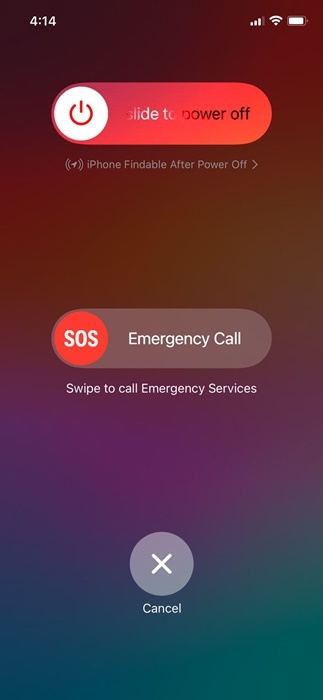
Если на экране застряло определенное всплывающее уведомление и вы не можете от него избавиться, самое простое решение — перезагрузить iPhone.
Перезапуск, возможно, устранит ошибки и сбои, которые могут препятствовать исчезновению всплывающих оповещений.
Нажмите кнопку питания на iPhone, чтобы открыть меню питания. В открывшемся меню выберите пункт «Перезагрузка».
2. Принудительно перезагрузите iPhone.
Если всплывающее уведомление на вашем iPhone не позволяет вам открыть меню питания, попробуйте принудительно перезагрузить его. Вот как это сделать, чтобы исправить проблему с застрявшими на экране всплывающими уведомлениями.
- Нажмите и быстро отпустите кнопку увеличения громкости.
- Нажмите и быстро отпустите кнопку уменьшения громкости.
- Нажмите и удерживайте боковую кнопку, пока не появится логотип Apple.
3. Отключите уведомления для проблемного приложения.
Если какое-либо приложение отправляет вам всплывающие уведомления, которые не исчезают, попробуйте отключить уведомления для этого приложения. Вот что нужно сделать.
1. Запустите приложение «Настройки» .
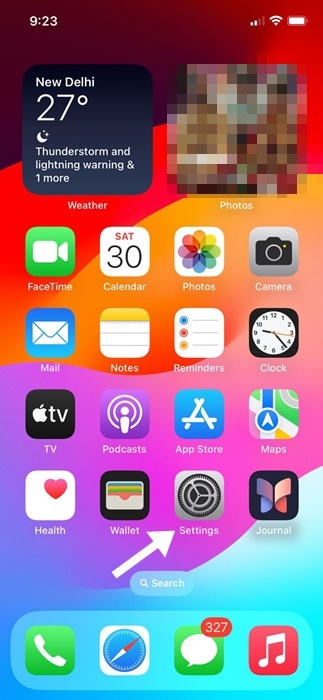
2. Нажмите «Уведомления» .
3. Нажмите на приложение , которое отправляет вам всплывающие оповещения.
4. Выключите переключатель «Разрешить уведомления».
4. Отключите критические оповещения и уведомления для приложения «Дом».
Вы также можете попробовать отключить критические или все оповещения для приложения «Дом», чтобы убрать всплывающие оповещения, которые не исчезают.
1. Запустите приложение «Настройки» .
2. Нажмите «Уведомления» .
3. Найдите и коснитесь приложения «Дом» .
4. Отключите переключатели «Разрешить уведомления» и «Критические оповещения» (если доступно).
5. Отключите Bluetooth.
Устройства Bluetooth, подключенные к вашему iPhone, показывают всплывающие уведомления, которые могут сохраняться в течение некоторого времени.
Такие всплывающие уведомления обычно исчезают при отключении подключенных Bluetooth-устройств. Поэтому, если вы используете какое-либо Bluetooth-устройство с iPhone, выключите его.
Откройте приложение «Настройки» на iPhone и выберите Bluetooth. На экране настроек Bluetooth выключите переключатель «Bluetooth».
6. Установите все обновления приложений.
Если какие-то приложения отправляют вам всплывающие уведомления, которые не исчезают, попробуйте обновить их из Apple App Store. Установить все обновления приложений из App Store довольно просто; следуйте инструкциям ниже.
1. Запустите Apple App Store .
2. Нажмите на изображение своего профиля в правом верхнем углу.
3. На экране учетной записи нажмите Обновить все .
7. Установите ожидаемые обновления iOS
Как и обновления приложений, обновления системы не менее важны. Вы можете попробовать установить все ожидаемые обновления iOS, чтобы избавиться от всплывающих уведомлений, которые не исчезают на вашем iPhone. Вот что вам нужно сделать.
1. Запустите приложение «Настройки» .
2. Нажмите на вкладку Общие .
3. Нажмите «Обновление ПО» .
4. Установите все ожидаемые обновления iOS .
Это должно решить вашу проблему. С этого момента всплывающие уведомления на вашем iPhone больше не будут появляться.
8. Сбросить все настройки
Если до сих пор ничего не помогло, то единственный оставшийся вариант избавиться от всплывающих оповещений, которые прилипают к экрану вашего iPhone, — это сбросить все настройки.
1. Запустите приложение «Настройки» .
2. Нажмите «Общие» .
3. Нажмите «Передать» или «Сбросить iPhone» .
4. На экране «Передача или сброс iPhone» нажмите «Сброс» .
5. В появившемся окне выберите Сбросить все настройки .
Это приведет к сбросу всех настроек вашего iPhone до заводских, а также удалению настроек сети, звука и вызовов, сохраненных на вашем iPhone.
Всплывающие уведомления, которые постоянно отображаются на экране, могут раздражать, но вы можете избавиться от этой проблемы, следуя этим советам.