Не спешите выбрасывать старого электронного друга — его можно вернуть к жизни простыми и безопасными способами, о которых молчат в магазинах.
Вы нажимаете кнопку включения, и вместо бодрого приветствия видите мучительную растянутую заставку. Знакомый интерфейс операционной системы еле ползёт, а при открытии пары вкладок в браузере компьютер начинает пыхтеть, как паровоз, загоняя вас в состояние тихого бешенства. Возникает мысль: «Всё, он устарел, пора менять». А вот тут Стоп. В 90% случаев дело не в железном возрасте, а в цифровом «синдроме Плюшкина».
Ваш компьютер не старый — он захламлённый. За годы работы он превратился из просторной студии в забитую до потолка хламом квартиру, где даже чтобы просто подойти к столу, нужно разгрести завалы. Хорошая новость: вы можете стать для него профессиональным клинером, а не бульдозеристом, который сносит всё подряд. Мы не будем говорить о сложных действиях с BIOS или разгоне процессора. Вместо этого мы проведем вас по чёткому и безопасному маршруту уборки для Windows и macOS, который вернёт вашему устройству лёгкость бытия. Представьте, что мы не просто чистим, а проводим цифровой детокс, освобождая ресурсы для самого важного — вашей работы и развлечений. Давайте закатаем рукава и начнём возвращать скорость.
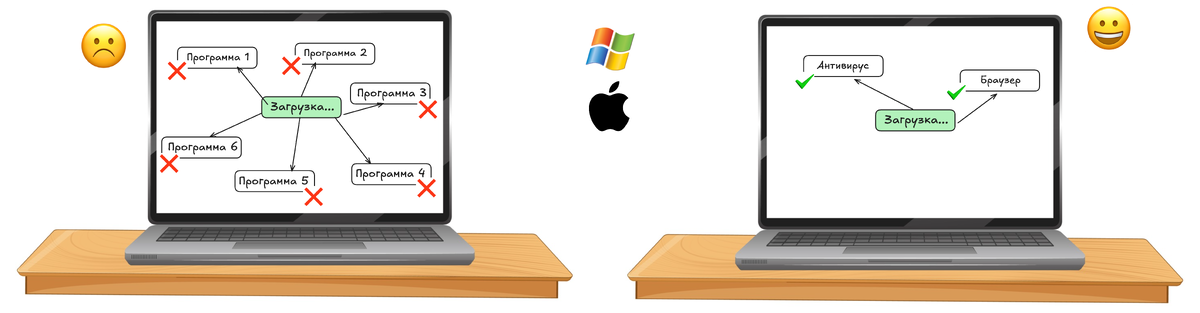
Первое, с чего стоит начать, — это взгляд внутрь себя, то есть на автозагрузку. Представьте, что вы просыпаетесь утром, и вместе с вами по команде «встать!» немедленно вскакивают десять помощников: один начинает греть чайник, второй — гладить рубашку, третий — читать новости вслух. Казалось бы, удобно. Но если эти помощники не спрашивают, нужны ли они вам сегодня, они просто тратят энергию и создают шум. Примерно то же самое происходит при включении компьютера. Каждая программа, прописавшаяся в автозагрузке, откусывает кусочек оперативной памяти и мощности процессора, даже когда вы ею не пользуетесь. Мессенджер, клиент облака, служебные утилиты от принтера — все они считают себя невероятно важными.
Совет №1: возьмите под контроль автозагрузку.
В Windows для этого есть штатный «Диспетчер задач» (Ctrl+Shift+Esc). Откройте вкладку «Автозагрузка» и приготовьтесь к откровению. Вы увидите список всего, что стартует с системой, и колонку «Влияние на запуск». Смело отключайте (правой кнопкой мыши -> «Отключить») всё, в чём не уверены на 100%. Обновление Adobe, сервис Steam, сторонний загрузчик — если вы не используете эти программы ежедневно в первые секунды после включения ПК, они могут подождать.
В macOS откройте «Системные настройки» -> «Пользователи и группы» -> вкладка «Объекты входа». Принцип тот же: оставьте только самое необходимое, например, антивирус. После перезагрузки вы заметите, как система стала стартовать заметно бодрее. Это как убрать с корабля лишний балласт.
Следующий пласт проблем — это жёсткий диск, который забит под завязку. Тут работает простая физика: когда на диске остаётся менее 10-15% свободного места, системе не хватает «манёвренного пространства» для временных файлов, кэша и корректной работы. Это как пытаться разложить пазл на маленьком столике, заваленном другими вещами.
Совет №2: проведите ревизию дискового пространства.
Не просто удалите пару старых фильмов, а посмотрите системно. В Windows отлично справляется встроенная утилита «Очистка диска» (найдите через поиск в меню «Пуск»). Запустите её, выберите системный диск (обычно C:), и она покажет, сколько места можно освободить, удалив временные файлы, эскизы, содержимое корзины и даже старые пакеты обновлений, которые весят гигабайтами.
В macOS перейдите в меню «Системные настройки» > «Основные» > «Хранилище». Здесь Apple наглядно показывает, что занимает место: «Фотографии», «Документы», «Программы» и, что важно, «Система». Часто в разделе «Система» скрываются гигантские кэши и логи. Их очистка — мощный шаг. Для глубокой чистки на обеих системах можно использовать бесплатные и проверенные программы вроде CCleaner для Windows или OnyX для macOS, но с ними важна аккуратность — не стирайте всё подряд, ставьте галочки только в понятных пунктах вроде «Временные файлы» и «Кэш».
Одна из главных причин тормозов, которую часто упускают, — это несовместимое или устаревшее программное обеспечение. Со временем система обновляется, а некоторые программы, особенно установленные много лет назад, остаются в старых версиях и начинают конфликтовать с новым окружением.
Совет №3: проведите инвентаризацию установленных программ.
Зайдите в «Панель управления» -> «Программы и компоненты» в Windows или просто откройте папку «Программы» в macOS. Просматривайте список не с точки зрения «знакомое/незнакомое», а с вопросом: «А пользуюсь ли я этим последние полгода?» Если программа стоит ради одной функции, которую вы использовали два года назад, — смело удаляйте. Особое внимание уделите всяким «Панелям инструментов» для браузеров, нелицензионным сборкам софта и непонятным «оптимизаторам». Они часто вносят в систему хаос. После удаления лишнего, обновите всё важное, что осталось: драйверы видеокарты (скачивайте с сайтов NVIDIA, AMD или Intel, а не со случайных программ-обновителей), браузеры, офисный пакет. Новые версии часто работают стабильнее и эффективнее.
Но даже после чистки программного мусора система может подтормаживать из-за «железных» ограничений. Самое простое и эффективное аппаратное улучшение для компьютера старше 3-5 лет — это не замена процессора, а
Совет №4: добавление оперативной памяти (ОЗУ) и переход на SSD.
ОЗУ — это ваш рабочий стол. Чем он больше, тем больше дел можно разложить одновременно, не убирая ничего в ящики (на жёсткий диск). Если у вас 4 или 8 ГБ ОЗУ, а вы работаете с браузером, документом и мессенджером одновременно, система начинает использовать файл подкачки на медленном диске — отсюда и лаги. Добавление памяти (до 16 ГБ) — одна из лучших инвестиций. Вторая, революционная — замена классического жёсткого диска (HDD) на твердотельный накопитель (SSD). Разница будет, как между велосипедом и спортивной машиной. Система будет загружаться за секунды, программы — запускаться мгновенно. Установка SSD сегодня проста и доступна даже для ноутбуков. Это единственное обновление, которое гарантированно подарит компьютеру вторую молодость.
Система может тормозить и из-за визуальных эффектов, которые потребляют ресурсы видеокарты и процессора. Это как ехать на машине с открытым багажником, полным кирпичей — вроде и поедет, но неэффективно (Все выпадет).
Совет №5: оптимизируйте визуальные эффекты.
В Windows нажмите клавишу Windows + R, введите sysdm.cpl, выберите «Дополнительно» -> «Быстродействие» -> «Параметры». Выберите пункт «Обеспечить наилучшее быстродействие». Это отключит все анимации, тени и прозрачности. Интерфейс станет немного аскетичнее, но отзывчивее.
В macOS откройте «Системные настройки» -> «Универсальный доступ» -> вкладка «Дисплей» и поставьте галочку на «Уменьшить движение» и/или «Уменьшить прозрачность».
Есть и менее очевидный враг производительности — перегрев. Со временем системы охлаждения забиваются пылью, термопаста между процессором и радиатором высыхает. Компьютер начинает троттлить — то есть намеренно снижать свою производительность, чтобы не сгореть.
Совет №6: обеспыльте систему.
Если вы пользуетесь стационарным ПК и уверены в своих силах, можно отключить его от сети, снять боковую крышку и аккуратно продуть радиаторы и вентиляторы сжатым воздухом из баллончика. Для ноутбуков можно использовать те же баллончики, продувая решётки вентиляции. Если никогда не делали этого — лучше доверить процедуру знакомому или сервису, это недорого. Результат может быть ошеломляющим: тишина работы и возвращение прежней скорости.
Наконец, иногда проблема лежит не в вашем компьютере, а в том, как вы им пользуетесь. Открытие 50 вкладок в браузере, работа с десятком фоновых программ и одновременный рендеринг видео — нагрузка, которая заставит замереть даже не самую старую машину.
Совет №7: выработайте привычку цифровой гигиены.
Закрывайте ненужные вкладки. Не держите открытыми десяток программ «на всякий случай». Пользуйтесь встроенными мониторами ресурсов: «Диспетчер задач» в Windows или «Мониторинг системы» в macOS. Они наглядно показывают, какой процесс съедает память или грузит процессор. Часто виновником оказывается одна конкретная программа или скрипт на сайте. Нашли её — перезапустили или удалили. И помните про простую истину: даже самый мощный компьютер — это инструмент. Его скорость во многом зависит от того, насколько аккуратно и осознанно им пользуется хозяин.
Подведём итог. Не торопитесь списывать со счетов компьютер, который начал «думать». В большинстве случаев его можно вернуть к комфортной жизни, потратив немного времени, а не крупную сумму на новую покупку. Систематическая очистка автозагрузки, диска и списка программ, разумная оптимизация интерфейса, борьба с перегревом и, если позволяет бюджет, апгрейд памяти и диска — вот ваш план действий. Это как сделать генеральную уборку и небольшой ремонт в старом, но любимом доме. Вы удивитесь, насколько он ещё может быть уютным и удобным.
👍 Ставьте лайки если хотите разбор других интересных тем.
👉 Подписывайся на IT Extra чтобы не пропустить следующие статьи
Если вам интересно копать глубже, разбирать реальные кейсы и получать знания, которых нет в открытом доступе — вам в IT Extra Premium.
Что внутри?
✅ Закрытые публикации: Детальные руководства, разборы сложных тем (например, архитектура высоконагруженных систем, глубокий анализ уязвимостей, оптимизация кода, полезные инструменты объяснения сложных тем простым и понятным языком).
✅ Конкретные инструкции: Пошаговые мануалы, которые вы сможете применить на практике уже сегодня.
✅ Без рекламы и воды: Только суть, только концентрат полезной информации.
✅ Ранний доступ: Читайте новые материалы первыми.
Это — ваш личный доступ к экспертизе, упакованной в понятный формат. Не просто теория, а инструменты для роста.
👉 Переходите на Premium и начните читать то, о чем другие только догадываются.
👇
Понравилась статья? В нашем Telegram-канале ITextra мы каждый день делимся такими же понятными объяснениями, а также свежими новостями и полезными инструментами. Подписывайтесь, чтобы прокачивать свои IT-знания всего за 2 минуты в день!