Экспорт данных из CRM-системы — важная функция для анализа продаж, передачи информации между отделами и создания резервных копий. В amoCRM существует несколько способов выгрузки сделок с применением различных фильтров. Подготовка к экспорту Перед началом работы убедитесь, что: У вас есть права на экспорт данных Вы определились с нужными параметрами фильтрации Вы знаете, в каком формате хотите получить данные Основные способы экспорта
Способ 1: Стандартный экспорт Перейдите в раздел Сделки Выберите нужные воронки продаж Нажмите кнопку Экспорт Настройте параметры выгрузки
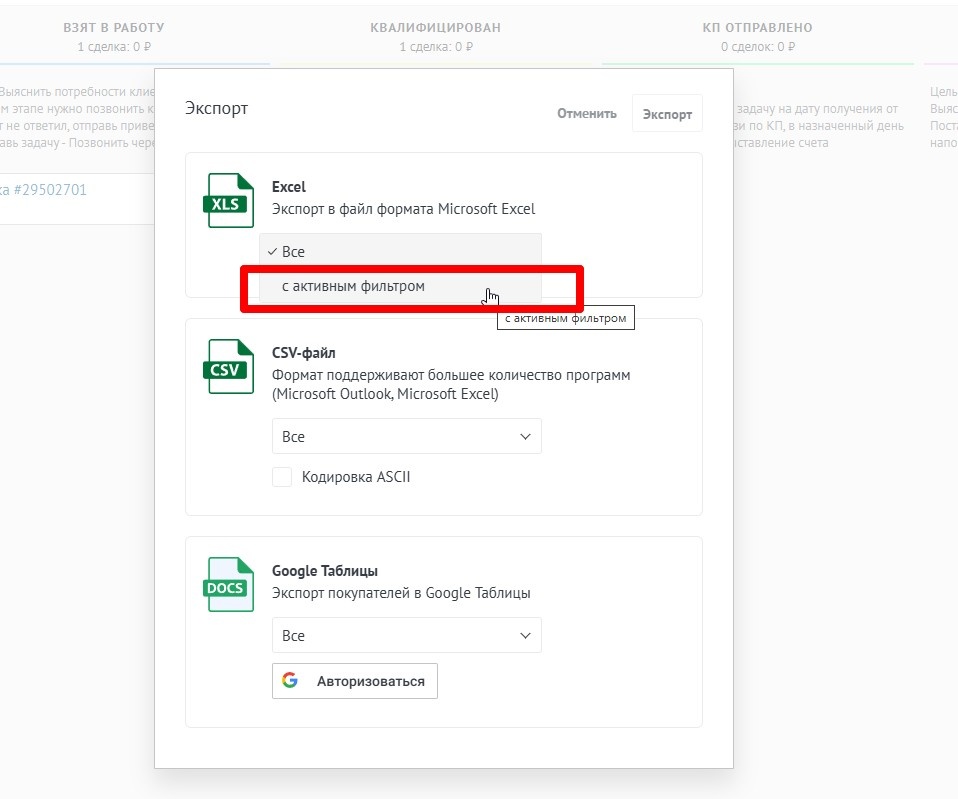
Способ 2: Экспорт с фильтрами Настройка фильтров: Выберите период Укажите статус сделок Задайте ответственного Добавьте другие параметры фильтрации Применение фильтров: Нажмите кнопку Применить Убедитесь, что отобразились нужные сделки После нажатия Экспорт - появится меню, в котором можно выбрать формат и объем выгрузки Работа с фильтрами Доступные типы фильтров: По дате создания/изменения По статусу сделки По отве
Экспорт данных из CRM-системы — важная функция для анализа продаж, передачи информации между отделами и создания резервных копий. В amoCRM существует несколько способов выгрузки сделок с применением различных фильтров.
Подготовка к экспорту
Перед началом работы убедитесь, что:
- У вас есть права на экспорт данных
- Вы определились с нужными параметрами фильтрации
- Вы знаете, в каком формате хотите получить данные
Основные способы экспорта
Способ 1: Стандартный экспорт
- Перейдите в раздел Сделки
- Выберите нужные воронки продаж
- Нажмите кнопку Экспорт
- Настройте параметры выгрузки
Способ 2: Экспорт с фильтрами
Настройка фильтров:
- Выберите период
- Укажите статус сделок
- Задайте ответственного
- Добавьте другие параметры фильтрации
Применение фильтров:
- Нажмите кнопку Применить
- Убедитесь, что отобразились нужные сделки
Работа с фильтрами
Доступные типы фильтров:
- По дате создания/изменения
- По статусу сделки
- По ответственному менеджеру
- По сумме сделки
- По источнику лида
- По тегам и меткам
Форматы экспорта
Поддерживаемые форматы:
- CSV — для работы в Excel
- XLSX — для Microsoft Excel
- PDF — для печати и архивации
- JSON — для интеграции с другими системами
Практические советы
- Регулярность экспорта:
- Настройте периодичность выгрузки данных
- Сохраняйте резервные копии
- Оптимизация процесса:
- Используйте шаблоны фильтров
- Сохраняйте часто используемые настройки
Типичные ошибки при экспорте
Неправильные фильтры:
- Некорректные даты
- Ошибки в выборе статусов
- Неверные параметры
Технические проблемы:
- Превышение лимита выгружаемых данных
- Проблемы с правами доступа
- Ошибки формата
Автоматизация экспорта
Для регулярного экспорта можно настроить:
- Автоматические выгрузки по расписанию
- Интеграцию с другими системами
- Использование API для массового экспорта
Итог
Грамотный экспорт сделок из amoCRM с использованием фильтров позволяет:
- Получать актуальную аналитику
- Оптимизировать работу отдела продаж
- Улучшать качество обслуживания клиентов
- Создавать надежные резервные копии данных
- Следуя описанным выше рекомендациям, вы сможете эффективно использовать возможности экспорта в amoCRM и получать необходимую информацию для развития вашего бизнеса.