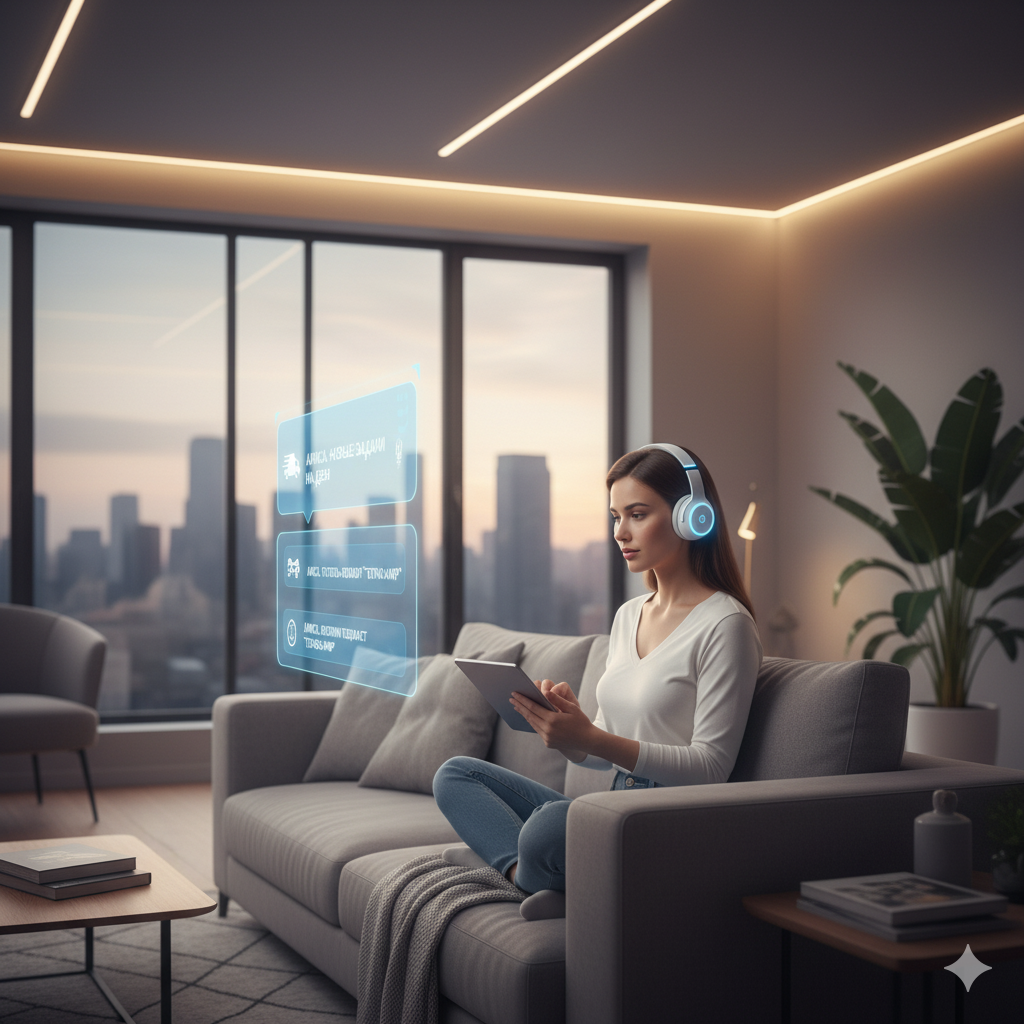
Личный помощник стал еще более личным
Если умный дом на Алисе — это ваш цифровой дворецкий, то беспроводные наушники превращают его в личного камердинера. Того, кто всегда рядом, говорит тихо и только вам, и никогда не перепутает ваши команды с чужими. Этот гайд — не просто инструкция по сопряжению Bluetooth. Это руководство по превращению ваших наушников в мощный, приватный и невероятно удобный пульт управления для всего, что связано с Алисой и вашим умным домом.
Глава 1: Подготовка поля. Что нужно знать перед подключением?
Для начала определимся с двумя главными ролями, которые будут играть ваши наушники в экосистеме:
- Как «Умная колонка в ушах»: это прямое взаимодействие с голосовым помощником. Вы задаете вопросы, отдаете команды умному дому, и Алиса отвечает вам голосом прямо в наушники.
- Как «Приватный аудиоплеер»: это комфортное прослушивание музыки, подкастов или аудиокниг из сервисов Яндекса (Яндекс.Музыка, Книги) или любого другого контента с ваших устройств.
Какие наушники подойдут? Идеально — те, что у вас уже есть!
- Любые Bluetooth-наушники (TWS, накладные, проводные с Bluetooth-адаптером) станут отличным аудиовыходом. Для базовых сценариев (приватный звук, управление через приложение) этого достаточно.
- Для продвинутого управления: Ищите модели с программируемыми сенсорными панелями или кнопками. Через фирменное приложение производителя (например, Sony Headphones Connect для моделей Sony WH-1000XM5, Sennheiser Smart Control для Sennheiser Momentum 4) часто можно назначить действие «вызов голосового помощника», который запустит Алису через приложение Яндекс на вашем телефоне.
Ключевое условие: для голосового управления Алиса должна быть активна. Это означает, что у вас должен быть запущен смартфон с открытым приложением «Яндекс» поблизости или устройство, которое всегда на связи (Яндекс Станция, умная колонка).
Глава 2: Пошаговая инструкция по подключению. 3 ключевых сценария
Сценарий 1: Главный способ — подключение к приложению «Яндекс» на смартфоне
Это базовый и самый важный метод, чтобы Алиса «заговорила» прямо в ваши уши.
1. Включите Bluetooth на смартфоне и переведите наушники в режим сопряжения.
2. Откройте приложение «Яндекс» и перейдите на вкладку «Алиса» (или просто нажмите на значок микрофона на главном экране).
3. В интерфейсе Алисы найдите значок наушников или шестеренки (Настройки) → выберите пункт «Аудиоустройства» → «Добавить устройство».
4. Выберите свои наушники из списка доступных.
Вот оно! Теперь все ответы Алисы будут звучать в ваших наушниках, а не в динамике телефона. Это главный шаг к приватному управлению.
Сценарий 2: Подключение напрямую к Яндекс Станции (для музыки)
Если вы хотите слушать музыку со Станции, но не тревожить окружающих:
1. Зайдите в приложение «Яндекс» → раздел «Устройства» → выберите свою Станцию.
2. Откройте «Настройки» устройства → «Bluetooth-устройства».
3. Выполните сопряжение с наушниками. Теперь вы можете сказать: «Алиса, играй музыку в моих наушниках», и звук пойдет только туда.
Сценарий 3: Быстрый доступ к Алисе через наушники
Поскольку специальной кнопки «для Алисы» нет, используем обходные пути:
- Программируемая кнопка/тач-панель: если ваши наушники поддерживают настройку, назначьте в их фирменном приложении длинное нажатие или двойное касание на действие «Вызов голосового помощника». На Android это часто запускает Алису, если она назначена помощником по умолчанию.
- Активация с телефона: Самый надежный способ — просто нажать и удерживать кнопку вызова Алисы в виджете на экране блокировки или на рабочем столе вашего смартфона. Рука всё равно тянется к телефону, чтобы надеть наушники.
Глава 3: используем на максимум: сценарии, о которых вы не думали
- Приватное голосовое управление домом:
- Шепотом после полуночи: «Алиса, выключи свет в спальне», пока все спят.
- На шумной кухне: Четкие команды сквозь гул вытяжки, так как микрофон наушников находится близко ко рту.
- Мультимедийные лайфхаки:
- Мгновенный приватный контент: Скажите: «Алиса, включи подкаст „Тоже родители“ в моих наушниках» — и он заиграет сразу, минуя колонки.
- Параллельные миры: смотрите фильм на ТВ со звуком в наушниках, но в любой момент можете прерваться для команды: «Алиса, напомни завтра взять зонт».
- Автоматизации с учетом факта «наушники на голове»:
Используя сервисы автоматизации вроде IFTTT или Яндекс.Облака, можно создать умное правило. Например: «Если мои наушники подключились к телефону после 9 утра в будний день, значит, я начал работать — включи сцену «Работа» (приглуши свет, установи комфортную температуру)». - Звонки и сообщения без рук:
Если Алиса подключена к вашему телефону, вы можете принимать звонки через неё прямо в наушники. Также удобно отправлять голосовые сообщения в мессенджеры: «Алиса, отправь голосовое сообщение Маме в Telegram».
Глава 4: Возможные проблемы и их решения
- Проблема: Алиса отвечает в динамик телефона, а не в наушники.
- Решение: Проверьте, выбраны ли ваши наушники как аудиоустройство по умолчанию в интерфейсе Алисы (Глава 2, Сценарий 1).
- Проблема: Команды не распознаются, когда наушники подключены к другому устройству (ноутбуку).
- Решение: Воспользуйтесь функцией многопоточности (Multipoint), если она есть, или вручную переключите активное Bluetooth-соединение на телефон.
- Проблема: Звук от Алисы есть, а музыка из других приложений (YouTube, Spotify) — нет.
- Решение: В настройках Bluetooth подключения ваших наушников на телефоне убедитесь, что активны оба профиля: «Hands-Free» (для звонков и Алисы) и «Media Audio» (для всего остального звука).
Заключение: Следующий уровень взаимодействия
Подключение наушников к экосистеме Алисы — это качественный скачок. Вы переходите от публичного к персональному, от общего к интимному управлению своим цифровым пространством. Начните с простого: подключите наушники в приложении и попробуйте отдать свою первую команду шепотом. Вы сразу почувствуете, как технологии становятся незаметными, но невероятно эффективными.
Бонус: Топ-3 функции для теста прямо сейчас
1. Приватное планирование: Скажите в наушники: «Алиса, что у меня сегодня по расписанию?»
2. Декларация без отрыва от дел: во время готовки: «Алиса, добавь оливковое масло в список покупок».
3. Управление музыкой без рук: включите трек через Алису и скажите: «Алиса, поставь на паузу» или «Алиса, следующая песня».
Бонус-рекомендация: Какие наушники взять для Алисы?
- Для идеального баланса (средний сегмент): Sennheiser ACCENTUM Plus — отличный звук и шумоподавление без переплаты за флагман.
- Для старта (бюджетный выбор): Edifier W820NB Plus — все необходимое для комфортной работы с Алисой за разумные деньги.