Способ 1. Установка и удаление программ в Manjaro Linux с помощью Pamac
Здесь мы будем использовать Pamac для установки и удаления программного обеспечения в Manjaro Linux.
Установка программного обеспечения в Manjaro Linux с помощью Pamac
Pacman — это менеджер пакетов, созданный командой Arch и используемый в Manjaro. Это, пожалуй, самый простой способ установки программного обеспечения. Мы подробно рассмотрим его позже. Сейчас мы сосредоточимся на Pamac.
Pamac — это графическое приложение, созданное для упрощения использования Pacman. Аналог synaptic для apt.
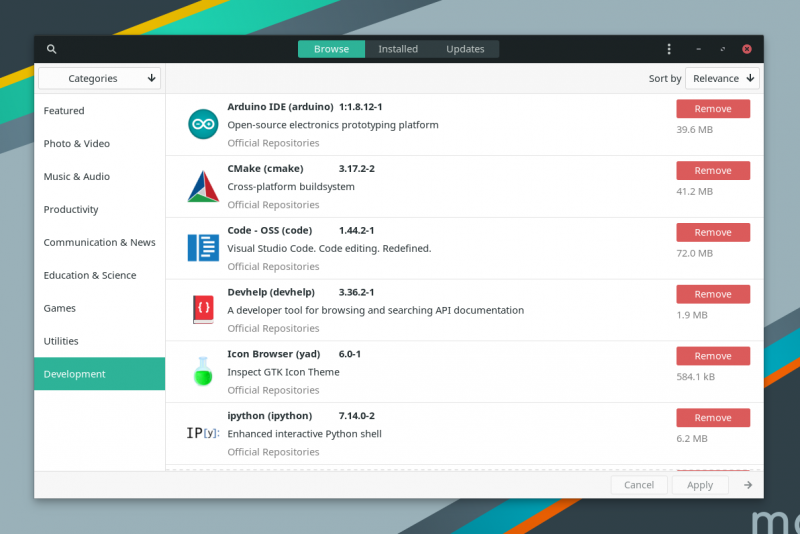
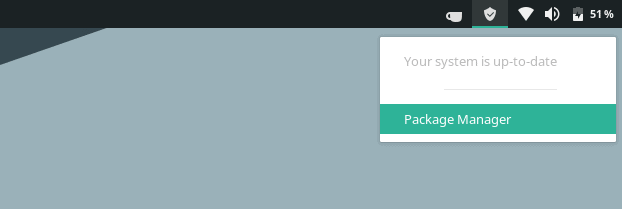
Вы можете получить доступ к Pamac, выбрав в меню пункт «Установка и удаление программ» или щёлкнув правой кнопкой мыши по значку на панели задач, как показано ниже.
Pamac позволяет просматривать уже установленное программное обеспечение, а также искать новое программное обеспечение по названию или категории. Если вы не нашли то, что искали, вы также можете поискать это в репозитории Arch User Repository (AUR).
Ваше приложение не будет установлено, пока вы не нажмете «Применить». Вам будет предложено ввести пароль, после чего отобразится список загружаемых файлов, и приложение приступит к работе.
Чтобы увидеть вывод терминала, необязательно нажимать «стрелку вправо» рядом с кнопкой «Применить».
Включение поддержки AUR и Snap/Flatpak в Pamac
Чтобы включить поддержку AUR и Snap или Flatpak, в Pamac нужно выполнить несколько дополнительных действий. Нажмите на меню из трёх точек в правом верхнем углу и выберите «Настройки». Вам будет предложено ввести пароль.
Теперь выберите вкладку “AUR”. Теперь переверните переключатель (включите его). Теперь вы сможете устанавливать программное обеспечение из AUR и поддерживать его в актуальном состоянии.
Аналогичным образом вы можете просто перейти в раздел Snap и Flatpak, чтобы «Включить поддержку Snap» и «Включить поддержку Flatpak», если вам это нужно.
Удаление программного обеспечения в Manjaro Linux с помощью Pamac
Удалить программное обеспечение с помощью Pamac так же просто, как и установить его. Все, что вам нужно сделать, — это нажать кнопку «Удалить» в правой части экрана. После того как вы выберете все пакеты, которые хотите удалить, нажмите кнопку «Применить».
Способ 2. Установка и удаление программного обеспечения в Manjaro Linux с помощью Octopi
Octopi — это интерфейс Pacman на основе Qt, используемый в KDE и LXQt. Как и Pamac, он может устанавливать приложения из репозиториев Manjaro или AUR.
Давайте посмотрим, как его использовать.
Установка программного обеспечения в Manjaro Linux с помощью Octopi
Чтобы найти приложение для установки, вы можете выполнить поиск по названию или по группе. Вы можете ознакомиться с описанием каждого приложения, а также с тем, какие файлы в него входят. Octopi также предлагает дистрибутив и инструкции по использованию.
Найдя нужное приложение, щелкните правой кнопкой мыши по его названию в списке и выберите «Установить». Если вы хотите установить несколько приложений, они будут перечислены на вкладке «Транзакции». Когда вы будете готовы к установке, щелкните значок с галочкой слева или нажмите CTRL + M, чтобы подтвердить изменения.
Затем вам будет предложено подтвердить процесс установки. Вы также можете просмотреть вывод в терминале. После ввода пароля приложение будет установлено.
Чтобы найти приложение в AUR с помощью Octopi, нажмите на маленького зелёного инопланетянина слева от поля поиска. После того как вы нажмёте правой кнопкой мыши на название приложения и выберете «Установить», вы перейдёте в терминал, где начнётся установка.
Вам будет предложено отредактировать PKGBUILD. Выберите «нет» для этого запроса и «да» для остальных. К сожалению, это означает, что вы сможете устанавливать из AUR только по одному приложению за раз.
Обратите внимание, что Octopi не позволяет одновременно устанавливать приложения из репозиториев Manjaro и AUR.
Удаление программ в Manjaro Linux с помощью Octopi
Удалять приложения с помощью Octopi так же просто, как и с помощью Pamac.
Найдите приложение, щёлкните правой кнопкой мыши по названию в списке, затем выберите «Удалить». После нажатия кнопки «Применить» на панели инструментов приложение будет удалено.
Способ 3. Установка и удаление программного обеспечения в Manjaro Linux с помощью команды Pacman
Графические приложения просты в использовании, но программы для терминала или командной строки более мощные и быстрые.
Установка программного обеспечения в Manjaro Linux с помощью pacman
Как я уже говорил выше, Pacman — это менеджер пакетов для командной строки в дистрибутивах на базе Arch. Чтобы установить приложение, просто введите sudo pacman -S PACKAGENAME. Замените PACKAGENAME на название приложения, которое вы хотите установить.
Вам будет предложено ввести пароль. После входа в систему ваше приложение будет загружено и установлено.
Вы также можете установить группу пакетов, например GNOME, с помощью этой команды:
sudo pacman -S gnome
Это так просто!
Удаление программного обеспечения в Manjaro Linux с помощью pacman
Удалить программное обеспечение с помощью Pacman так же просто. Всё, что вам нужно сделать, — это ввести следующую команду:
sudo pacman -R PACKAGENAME
Просто замените PACKAGENAME на название пакета, который вы хотите удалить.
Советы по улучшению игрового процесса в Pacman
Поскольку это терминальное приложение, Pacman может работать довольно быстро. К сожалению, процесс может замедляться из-за плохого зеркала.
С помощью этой команды можно ранжировать зеркала по скорости и удалить устаревшие зеркала:
pacman-mirrors -g
Когда вы закончите, вам нужно будет синхронизировать базу данных Pacman с помощью этой команды:
sudo pacman -Syy
Способ 4. Установка и удаление программного обеспечения в Manjaro Linux с помощью yay
Хотя вы не можете установить приложение из AUR с помощью Pacman, существует ряд терминальных программ, которые позволяют это сделать. Один из самых известных примеров — yay.
Установка программного обеспечения в Manjaro Linux с помощью yay
Вы можете устанавливать пакеты как из официального репозитория, так и из AUR. Сначала вам нужно установить yay на свой компьютер. Для этого введите следующие команды:
git clone https://aur.archlinux.org/yay.git
cd yay
makepkg -si
Преимущество yay в том, что он позволяет искать приложение, которое вы хотите установить. Для этого нужно ввести следующую команду:
yay -S PACKAGENAME
Не забудьте заменить PACKAGENAME на название нужного вам приложения.
Вам будет предложено ввести «y», чтобы продолжить. Вам будет предложено ввести пароль и ответить ещё на пару вопросов, подтверждающих, что вы хотите установить это приложение.
В зависимости от размера файла и объёма работы, которую должен проделать yay для его подготовки, установка может завершиться быстро или занять некоторое время.
Удаление программного обеспечения в Manjaro Linux с помощью yay
Чтобы удалить приложение из AUR с помощью yay, просто введите следующую команду:
yay -R PACKAGENAME