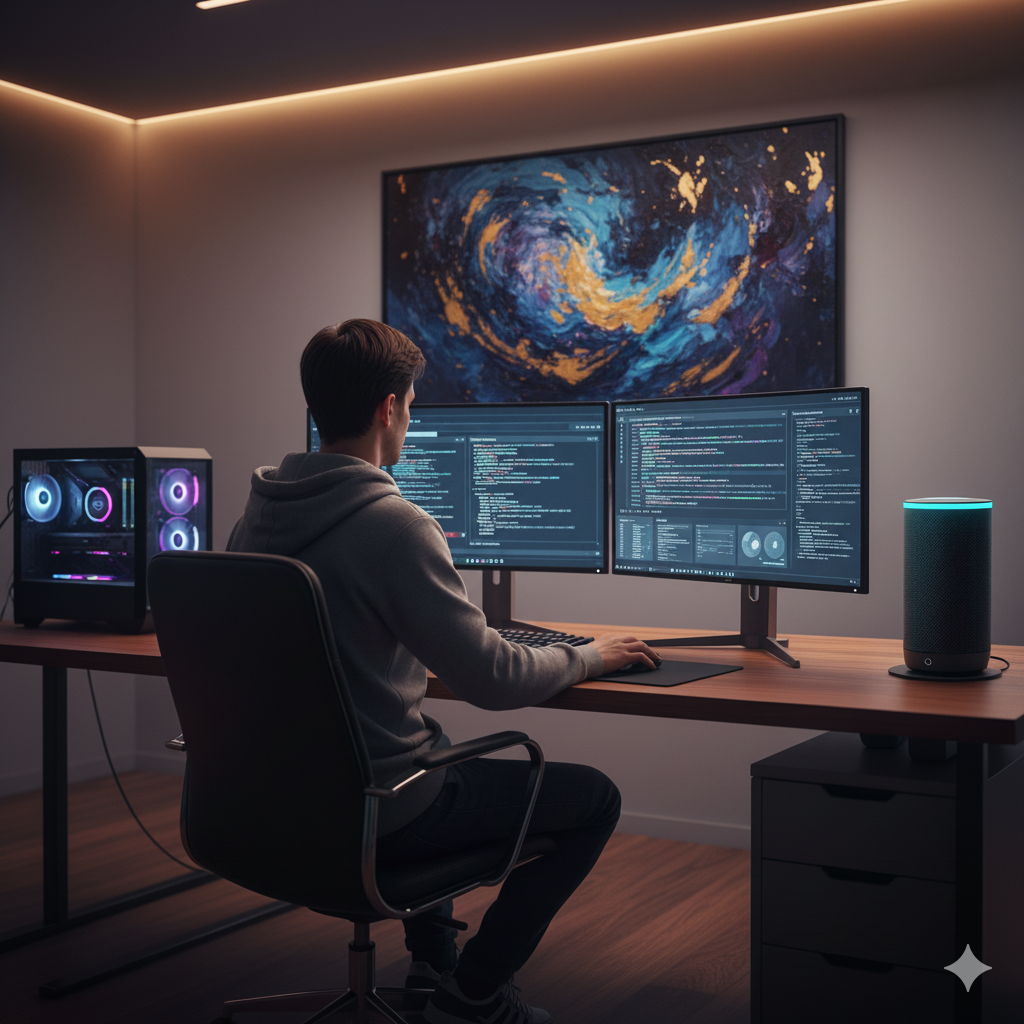
В первой части мы разобрали беспроводные и сетевые способы «подружить» ПК и колонку. Но что, если вам нужно идеальное качество звука для игр или вы хотите, чтобы компьютер просыпался и засыпал по вашей команде? Сегодня переходим на продвинутый уровень — к прямым подключениям и глубокой интеграции.
Глава 1: HDMI — звук без компромиссов (и без задержки)
Если у вас Яндекс Станция Макс или Яндекс Станция Ультра, в вашем распоряжении «золотой» стандарт подключения — HDMI. Это как провести прямую линию между ПК и колонкой, минуя все беспроводные помехи.
Почему это лучше Bluetooth? Ответ прост: нулевая задержка. В играх выстрел звучит синхронно со вспышкой дула, в фильмах губы героев идеально совпадают с речью. Качество звука — максимальное, какое только может передать ваш компьютер.
Как подключить:
1. Берем качественный HDMI-кабель (для расстояний до 3-х метров подойдет любой, для больших — смотрите на сертификацию High Speed).
2. Подключаем кабель от выхода HDMI на видеокарте или материнской плате ко входу HDMI на колонке.
3. В Windows в настройках звука выбираем колонку как устройство вывода по умолчанию.
Скрытые подводные камни:
- Микрофон колонки «молчит».
- Проверьте драйверы.
- Алиса на связи.
🎮 Итог для геймера и киномана: Если у вас есть подходящая Станция — HDMI это ваш выбор. Это профессиональный уровень звука для погружения в контент. Для полного сетапа останется докупить лишь удобный настольный микрофон.
Глава 2: «Алиса, включи компьютер!» — магия Wake-on-LAN
Представьте: вы входите в дом, бросаете ключи и говорите: «Алиса, я дома». Запускается сценарий: зажигается свет, включается колонка с фоновой музыкой и… просыпается ваш компьютер, готовый к работе. Это не фантастика, а технология Wake-on-LAN (WoL).
Как это работает? Специальный «волшебный пакет» (Magic Packet), отправленный по сети, будит ПК из спящего режима или даже из состояния полного выключения (если это поддерживает материнская плата).
Что нужно сделать (чек-лист):
1. Аппаратная подготовка: ПК должен быть подключен к роутеру через Ethernet-кабель. Wi-Fi для WoL не подходит.
2. Включить WoL в BIOS/UEFI. Заходим в настройки материнской платы, находим раздел «Power Management» и включаем опции «Wake on LAN», «Wake on PCI-E».
3. Настроить Windows. В «Диспетчере устройств» находим сетевую карту, в свойствах на вкладке «Управление электропитанием» ставим две галочки: разрешить устройству выводить ПК из сна и разрешить только волшебному пакету.
4. Узнать MAC-адрес сетевой карты (команда ipconfig /all в командной строке) и назначить ПК постоянный IP-адрес в настройках роутера.
Самое интересное — интеграция с Алисой.
Прямого способа сказать: «Алиса, включи ПК» — нет. Но есть обходной путь через сценарии Умного дома и промежуточное звено. Например, можно использовать:
- Умную розетку с мониторингом энергопотребления. Включаем розетку голосом → ПК, настроенный в BIOS на автовключение при подаче питания, запускается.
- Отдельный мини-компьютер (вроде Raspberry Pi), который всегда включен в сеть. По команде Алисы он отправляет «волшебный пакет» на ваш основной ПК. Это решение для гиков, но и самое гибкое.
Ключевое ограничение: WoL работает на пробуждение. Голосовое выключение ПК настроить сложнее — для этого нужны скрипты на самом компьютере, которые будут слушать команды из сети.
⚙️ Итог для автоматизатора: Wake-on-LAN — мощный, но не самый простой инструмент. Он требует технической смекалки и настройки, но результат того стоит, превращая ваш рабочий стол в бесшовную часть умной экосистемы.
Заключение
Подключение через HDMI дает то, что не может дать ни один беспроводной стандарт: абсолютный контроль над звуком и временем. А Wake-on-LAN стирает последнюю грань между «просто компьютером» и умным устройством.
Комбинируя эти методы — DLNA-сервер для медиатеки, HDMI для игр и WoL для автоматизации — вы создаете не просто связку устройств, а единую цифровую среду, где каждый элемент работает на общий комфорт. Начинайте с простого, экспериментируйте и находите те связки, которые работают именно для вас.