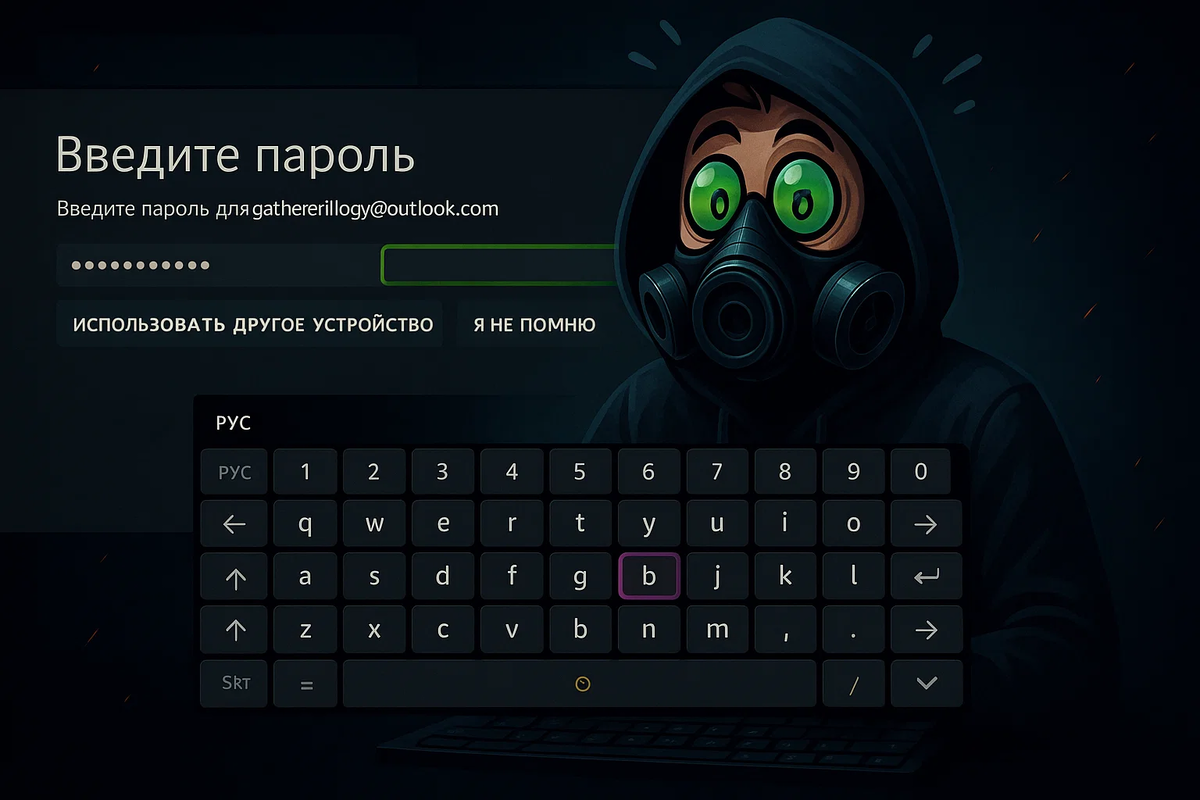
У вас есть консоль Xbox (Series X|S или One)? Тогда вы наверняка сталкивались с одной из двух ситуаций. Первая: каждый раз при включении приставки приходится мучительно вводить пароль геймпадом. Вторая: консоль включается мгновенно, но вы переживаете, что кто-то из домашних случайно зайдет в ваш профиль, удалит сохранения или собьёт настройки.
К счастью, Microsoft предусмотрели гибкую систему входа. Вы можете сделать так, чтобы консоль узнавала вас «в лицо» (автоматически), или же защитить свой аккаунт от любопытных глаз.
Разберемся, как это настроить быстро и просто.
➡️Мы в ВК
➡️Telegram
🎮 Пошаговая инструкция
Добраться до нужного меню очень легко. Включите консоль и возьмите в руки геймпад:
- Нажмите центральную кнопку Xbox (светящийся логотип), чтобы открыть гид.
- Перейдите на вкладку «Профиль и система» (крайняя справа, иконка вашего аватара).
- Выберите пункт «Настройки».
- В разделе «Учётная запись» нажмите на «Вход, безопасность и ПИН-код».
- Здесь нам нужна большая кнопка слева — «Изменить настройки входа и безопасности».
🔑 Какой вариант выбрать?
Система предложит вам четыре основных сценария. Давайте разберем, что скрывается за каждым из них, чтобы вы выбрали идеальный для себя.
1. Без ограничений (No barriers)
- Для кого: Если вы живете один или полностью доверяете домочадцам.
- Как работает: Никаких паролей. Вы включаете консоль, выбираете профиль, и вы уже в системе. Можно сразу играть и запускать приложения.
- Плюс: Максимальная скорость и удобство.
- Минус: Любой, кто включит консоль, получит полный доступ к вашему аккаунту и сохранениям.
2. Запрашивать мой ПИН-код (Ask for my PIN)
- Для кого: «Золотая середина» для тех, кто хочет защитить профиль, но не хочет тратить время.
- Как работает: При входе или смене важных настроек консоль попросит ввести 6-значный код (комбинацию кнопок на геймпаде). Это намного быстрее, чем вводить длинный пароль от аккаунта Microsoft.
- Плюс: Безопасно, но не раздражает.
3. Заблокировать (Lock it down)
- Для кого: Если консоль стоит в общежитии, офисе или месте, где много посторонних.
- Как работает: Требуется ввод полного пароля от вашей учетной записи Microsoft почти для любого действия.
- Плюс: Максимальная защита данных.
- Минус: Вводить сложный пароль с геймпада каждый раз — то еще удовольствие.
4. Настраиваемый (Custom)
- Для кого: Для тех, кто любит тонкую настройку.
- Как работает: Вы сами ставите галочки. Например, можно сделать вход в профиль автоматическим, но запретить изменение настроек системы без ПИН-кода.
💡 Лайфхак для удобства
Если у вас есть любимый геймпад, в этом же меню можно привязать его к вашему профилю. Тогда при включении именно этого контроллера консоль автоматически войдет в ваш аккаунт, пропуская лишние экраны выбора.
Настройте консоль один раз под свой стиль жизни, и играть станет намного комфортнее!
Было полезно? Ставьте лайк и подписывайтесь, чтобы не пропустить новые фишки Xbox!
Хотите, я подготовлю короткую инструкцию о том, как создать ПИН-код и что делать, если вы его вдруг забыли?