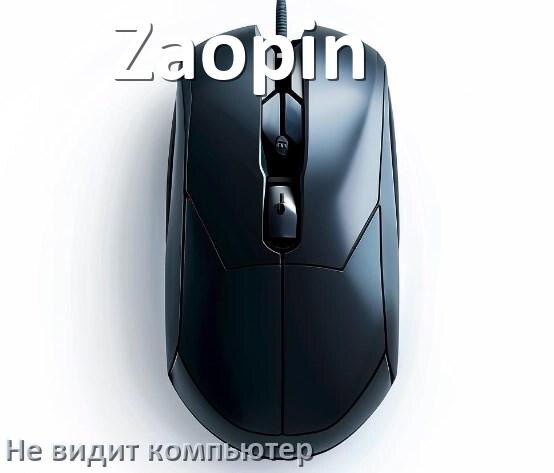
Полный список пошаговых подсказок что делать если ноутбук или компьютер не видит мышку Zaopin через USB кабель в Windows 10, 11. А также здесь вы найдёте как самому решить поломку если беспроводная мышка Zaopin не подключается к ПК через Bluetooth.
Детальные инструкции что делать если компьютер не видит мышь
Способы какими решается проблема когда компьютер не видит мышь Zaopin отличаются для каждой модели. Чтобы ознакомиться с пошаговой инструкцией только для вашей мышки ищите именно вашу модель Zaopin в списке ниже. Совпадение цифр и букв в наименовании модели необходимо абсолютно полное. Если у вас не получается отыскать свою модель мышки, тогда попробуйте нажать на ссылку название которой наиболее похоже.
• Zaopin Z1 PRO MAX
• Zaopin Z2
• Zaopin X Nachocustomz Z2 4K
• Zaopin Z2 MAX
• Zaopin ZPW
• Zaopin Z2 Mini
• Zaopin Z1 PRO
Узнаём почему беспроводная мышка Zaopin не подключается к ноутбуку через Bluetooth
Вся информация перечисленная до этого позволит ещё выяснить:
- почему ПК или ноутбук перестал видеть и определять беспроводную мышку Zaopin но индикатор горит
- что делать ПК или ноутбук не видит мышку Zaopin в Linux Ubuntu после обновления ядра
- ноутбук не распознаёт мышь через OTG кабель или переходник USB-C и показывается как неизвестное USB устройство
- мышка Zaopin не определяется в удалённом рабочем столе RDP
- что делать когда новая мышь Zaopin постоянно сама по себе отключается и подключается
- ПК или ноутбук перестал видеть и распознавать мышь Zaopin после замены батареек и подключения к другому порту
- из-за чего при установке Windows ноутбук или ПК не распознаёт и не видит мышку Zaopin через USB порт или приёмник
Также немного необходимой информации:
- ноутбук или компьютер не обнаруживает мышь Zaopin после переустановки системы или обновления драйверов
- ПК не видит мышку Zaopin в виртуальной машине и Virtualbox/VMWare
- из-за чего компьютер или ноутбук может не распознавать и не видеть мышь через переднюю панель
- почему мышь Zaopin работает в BIOS, но не определяется в диспетчере устройств Windows
- что делать когда мышка Zaopin пропадает и отваливается, а через несколько секунд снова появляется и подключается
- как исправить если ноутбук или компьютер не видит и не обнаруживает беспроводную мышь Zaopin после выхода из сна или гибернации
Дальше
указаны самые быстрые методы, которые обычно выбирают чтобы решить
проблему если компьютер не обнаруживает беспроводную оптическую мышь
Zaopin:
- подключить мышь другим способом
- заменить переходник или адаптер USB Type-C
- перезагрузить ПК или ноутбук
- проверить кабели подключения
Далее написаны наиболее известные причины почему ноутбук и компьютер может не видеть игровую оптическую мышку и не подключать:
- неисправен разъём или кабель
- нерабочие драйвера
- конфликт с подключённым оборудованием
- неисправен разъём подключения