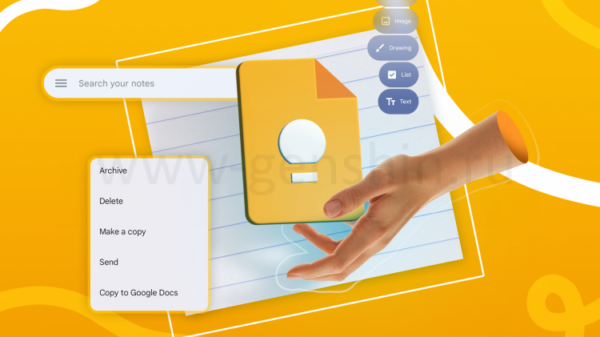
Кратко
Сначала Google Keep казался мне самой обычной записной книжкой. На фоне гигантов вроде Notion или Obsidian он выглядел почти игрушечным. Но когда стал использовать Keep каждый день, понял: за простым интерфейсом скрывается много больше, чем кажется на первый взгляд. Это не просто электронные стикеры, но и не сложный монстр вроде Obsidian. По сути, Keep идеально балансирует между простотой и функциональностью. Сейчас расскажу, чем он реально хорош.
Архивируйте заметки вместо удаления — решение, до которого не сразу додумаешься!
Эта фишка лежит на поверхности, но я осознал её не сразу. В приложении или браузере вы попадаете прямо во вкладку “Заметки”: идеи идут в обратном порядке, закреплённые — наверху, остальные — ниже. Когда записей становится слишком много, поиск — единственный способ что-то найти. Обычно я просто чистил всё лишнее: три точки, “Удалить” — и заметка улетает в корзину, а через 30 дней пропадает навсегда.
Но бывает, что вроде и выкинуть жалко, и перед глазами держать не хочется. И вот тут помогает “Архив”. Просто нажимаете иконку “Архивировать” — заметка исчезает с главного экрана, но всегда лежит в соответствующей вкладке. Удобно и ничего не теряется!
Ловите мысли на лету — используйте меню “Поделиться”
В мобильном приложении Google Keep вы можете сохранять текст, ссылки и даже фотографии буквально из любого места. Просто выделяете нужный фрагмент, выбираете “Поделиться”, затем Google Keep — и заметка тут как тут, даже если вы не открывали само приложение.
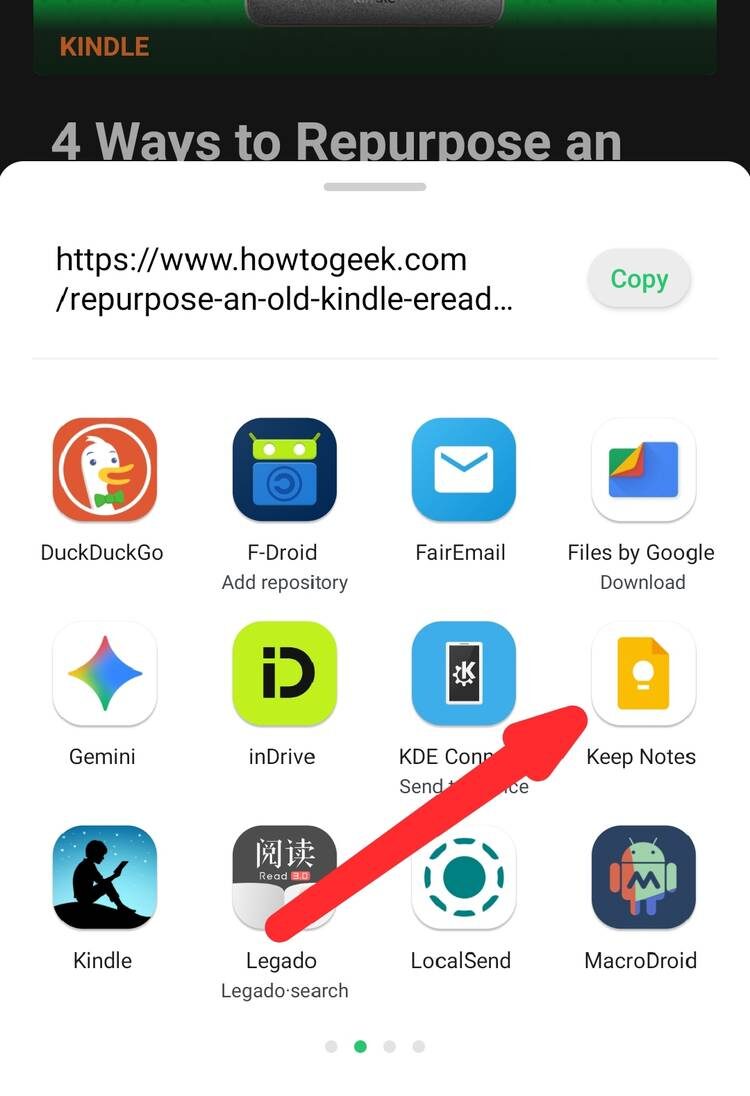
Это работает с любыми ссылками и картинками. Например, нашёл полезную статью — делюсь через “Поделиться” прямо в Keep. С фото тоже самое: снимок уходит в нужную заметку за пару секунд. Это действительно позволяет ловить всё важное на лету и не отвлекаться от других дел.
Перебрасывайте заметки в Google Документы в один клик
В Google Docs нужно создавать новый документ или возиться с шаблонами, чтобы что-то записать. В Keep всё проще: открыл приложение, нажал “Новая заметка” — и готово.
Если заметка получилась длинной (до 10 000 слов!), или нужен сложный формат, просто отправьте её в Google Документы одним кликом — и дорабатывайте уже там.
Для этого просто нажмите три точки на нужной заметке и выберите пункт “Копировать в Google Документы”. После этого она появится в Google Docs с тем же названием.
Делайте заметки вместе. Коллективная работа — проще не бывает!
Нужно распределить задачи или совместно проработать список? Делайте общие заметки — идеальный вариант для дел, мозговых штурмов или небольших проектов. Всё устроено почти как в Google Docs, но управлять заметками ещё быстрее и проще.
Чтобы пригласить коллегу или друга, просто добавьте его e-mail в соавторы. На компьютере кнопка “Совместная работа” прямо на заметке, а на телефоне — ищите её в меню с тремя точками.
Спасите заметки с помощью истории изменений
Если случайно что-то удалили или переписали, всегда можно вернуть прежний вариант — благодаря истории версий. Эта функция сейчас есть только в веб-версии (на мобильной пока не нашёл). Просто кликните по трём точкам на заметке и выберите “История версий”.
В открывшемся окне видно все ваши изменения и даты версий. Вернуть прямо в заметку старую версию, как в Google Docs, к сожалению, нельзя, но старый текст можно сохранить в формате HTML.
Ставьте напоминания за пару секунд — забудьте про забытые дела
В Google Keep любое напоминание ставится прямо на заметку: почти как в Календаре или Google Tasks. Записали что-то важное — сразу кликайте на значок колокольчика и указывайте время или даже место, где нужно напомнить.
Хотите, чтобы список покупок напоминал о себе, когда вы окажетесь у супермаркета? Легко! Можно задать повтор — например, каждый день, неделю или месяц. Когда придёт время, Keep сам пришлёт уведомление. Теперь вы точно ничего не упустите!
Управляйте заметками молниеносно — горячие клавиши рулит!
Google Keep поддерживает удобные сочетания клавиш: “c” — новая заметка, “l” — новый список, Esc — закрыть, а пролистывать заметки можно через “j” и “k”. Многое для форматирования текста работает аналогично другим сервисам.
Весь список горячих клавиш можно посмотреть, кликнув на “шестерёнку” и выбрав пункт “Горячие клавиши”.
Покрасьте заметки в разные цвета — порядок становится очевидным!
В Google Документах поддерживать порядок сложновато, а вот в Keep всё просто: можно закреплять нужное сверху, плюс сделать каждую заметку своего цвета.
Например, работу — в одном цвете, учёбу — в другом, личное — в третьем. Главная страница становится яркой и наглядной, ориентироваться проще простого.
Google Keep — это целая подборка крутых инструментов, которые не бросаются в глаза с первого раза, но если разобрались — эффективность взлетает, а личный бардак наконец-то исчезает!
Если вам понравилась эта статья, подпишитесь, чтобы не пропустить еще много полезных статей!
Премиум подписка - это доступ к эксклюзивным материалам, чтение канала без рекламы, возможность предлагать темы для статей и даже заказывать индивидуальные обзоры/исследования по своим запросам!Подробнее о том, какие преимущества вы получите с премиум подпиской, можно узнать здесь
Также подписывайтесь на нас в:
- Telegram: https://t.me/gergenshin
- Youtube: https://www.youtube.com/@gergenshin
- Яндекс Дзен: https://dzen.ru/gergen
- Официальный сайт: https://www-genshin.ru