Главная мысль: ограничение интернета детям — это не “наказание”, а способ навести порядок в режиме и убрать вечные скандалы “ещё одну серию / ещё один матч”. TP-Link даёт для этого нормальный набор инструментов: профили ребёнка, расписание, “сон без интернета” и даже ограничение скорости. Важно лишь один раз всё спокойно настроить.
Ниже — пошаговая инструкция “по-человечески”: что включать на обычных роутерах TP-Link (Archer и др.), что есть в Deco, как ограничить время, как задать “комендантский час”, чем можно урезать скорость, и как не превратить дом в военный лагерь.
1. Какие функции у TP-Link вообще есть для контроля детей
У современных устройств TP-Link есть три больших слоя функций:
- Parental Controls (родительский контроль)
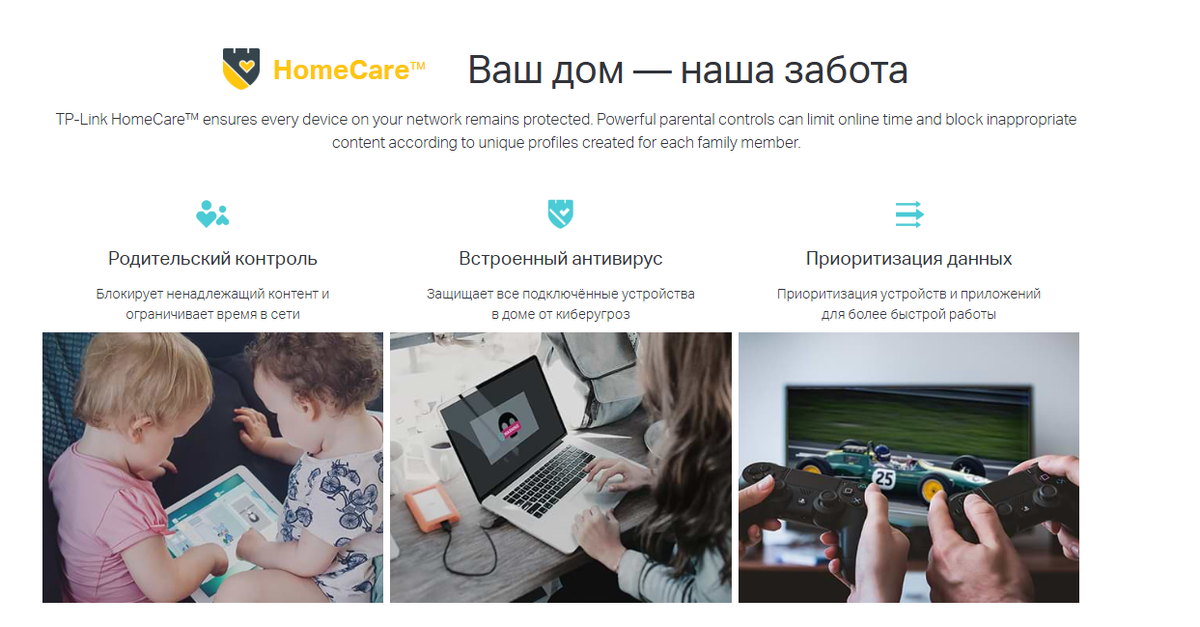
На новых роутерах и Deco это реализовано через HomeCare или HomeShield:
создаёте профиль ребёнка и привязываете к нему устройства;
задаёте фильтр контента по возрасту, список запрещённых сайтов;
настраиваете Time Limits / Time Controls — сколько часов в день можно онлайн;
включаете Bed Time / No Internet Bedtime — период “без интернета ночью”. - Ограничение времени через Tether / web-интерфейс
В приложении TP-Link Tether можно:
задать временные окна, когда ребёнок может пользоваться интернетом;
полностью отключать сеть для профиля в нужный момент (Pause); - Speed Limit / Bandwidth Control / QoS
На части роутеров есть режим Speed Limit (Bandwidth Control) — можно выдать конкретному устройству только, например, 5–10 Мбит/с.
На Deco прямого “bandwidth control” часто нет, но есть QoS, где вы отдаёте приоритет “взрослым” устройствам, а детские оказываются “на остатках” — по факту это тоже мягкое ограничение скорости.
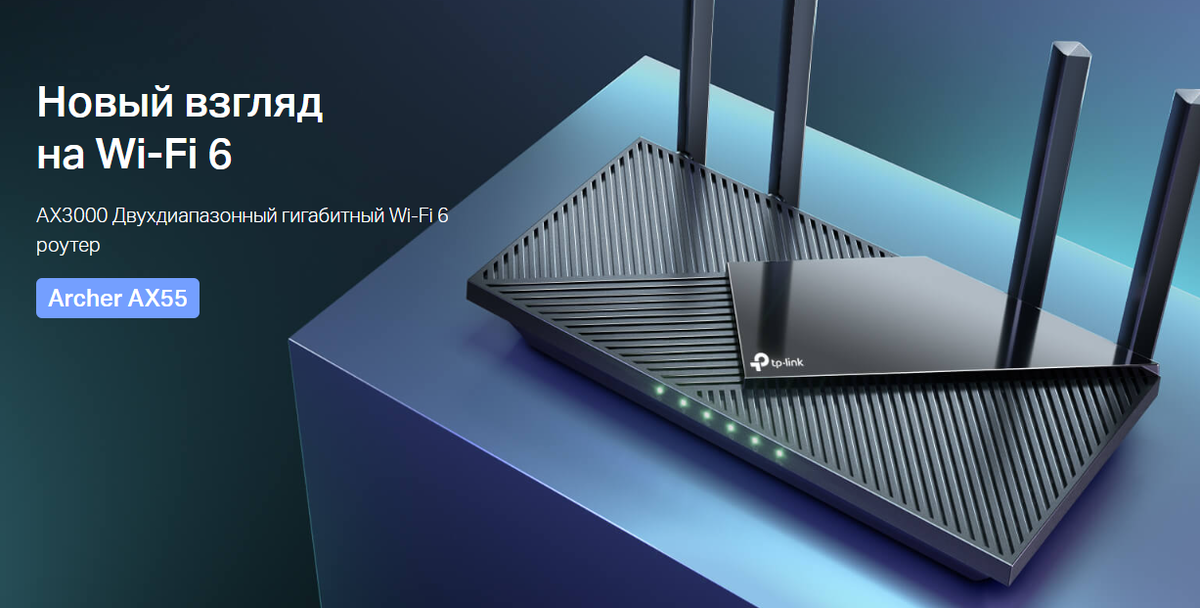
Важно: часть функций зависит от модели и региона. На роутерах с HomeCare/ HomeShield (Archer AX10/AX20/AX55/AX73 и др., современные Deco X20/X50/XE75/BE-серия) — возможностей больше.
2. Подготовка: что нужно сделать до настроек
Перед тем как что-то резать детям, есть три технических момента.
2.1. Выяснить модель и поддержку HomeCare / HomeShield
- Посмотрите наклейку на роутере или в приложении Tether/Deco.
- Зайдите на страницу модели на сайте TP-Link — там обычно указано, есть ли HomeCare/HomeShield и Parental Controls.
Совет: для квартиры/дома с детьми сейчас очень удачны:
- Archer AX20 / AX55 / AX73 — обычный роутер на входе, квартиры 40–90 м²;
- Deco X20 / X50 / XE75 — если нужно покрытие по всей большой квартире или дому.
2.2. Собрать список детских устройств
Чтобы не ловить ребёнка по IP-адресу:
- запишите имена устройств (телефон, планшет, ноутбук, приставка, телевизор);
- подключите все их к Wi-Fi, чтобы роутер увидел их в списке;
- затем назначите их одному профилю ребёнка.
2.3. Отключить “Private MAC” на гаджетах детей
Многие телефоны сейчас включают рандомные MAC-адреса. TP-Link прямо предупреждает: если это не отключить, родительский контроль может не сработать — ребёнок просто “станет другим устройством” в сети.
Cовет: На смартфоне/планшете ребёнка зайдите в настройки Wi-Fi → ваша сеть → “Тип MAC-адреса” → выставьте “MAC-адрес устройства” (или аналогичный пункт).
3. Как ограничить время работы интернета для детей (TP-Link роутеры)
Разберём универсальный сценарий для классических роутеров Archer с HomeCare/HomeShield: вход через браузер и через Tether.
3.1. Вариант через браузер (tplinkwifi.net)
- Подключитесь к Wi-Fi роутера.
- Откройте в браузере http://tplinkwifi.net и войдите с TP-Link ID или паролем администратора.
- Перейдите в:
Basic → HomeCare → Parental Controls,
или
Advanced → Parental Controls (зависит от модели). - Создайте профиль ребёнка:
имя (например, “Сын 10 лет”);
возрастная группа (для быстрого фильтра контента). - Назначьте этому профилю все устройства ребёнка.
Теперь можно задавать время.
Время в день (Time Limits)
В интерфейсе HomeCare/HomeShield есть блок Time Limits / Time Controls:
- включите Time Limits для Monday–Friday и Saturday & Sunday;
- задайте, например, по 2–3 часа в день, либо разные лимиты на будни и выходные;
Когда лимит выработан — интернет для устройств профиля автоматически закрывается до следующего дня.
“Отбой”: Bed Time / No Internet Bedtime
В том же разделе:
- включите Bed Time (или “Bedtime on School Nights”);
- задайте, например, 22:00–07:00 для будней и 23:00–09:00 для выходных;
В этот промежуток любые устройства ребёнка не смогут выйти в интернет, даже если дневной лимит ещё не исчерпан.
Главная мысль: одним профилем вы задаёте и “дневной лимит по часам”, и “комендантский час ночью”.
3.2. Вариант через TP-Link Tether
Если вы любите всё делать с телефона:
- Установите приложение TP-Link Tether, войдите в TP-Link ID.
- Выберите ваш роутер → вкладка Parental Controls → Get Started.
- Создайте профиль ребёнка (имя, возраст, аватар), привяжите устройства.
- Задайте:
расписание доступа (во сколько включается/выключается интернет);
Time Limits — сколько часов в день можно онлайн;
Bedtime / No Internet Bedtime — “нет интернета ночью”.
Совет: в Tether удобно временно “наградить” ребёнка — можно увеличить лимит на день или разово продлить доступ, не ломая всё расписание. В HomeShield есть отдельный сценарий “Time Reward”.
4. Как ограничить время и скорость на TP-Link Deco (семейный Mesh)
В Deco всё завязано на приложение Deco и сервис HomeShield.
4.1. Время и контент через HomeShield на Deco
- Откройте приложение Deco, зайдите в свой дом.
- Перейдите в Parental Controls (может называться HomeShield → Parental Controls).
- Создайте профиль ребёнка:
имя и возрастной шаблон;
выберите уровни фильтрации контента (игры, соцсети, взрослый контент и т.п.). - Привяжите к профилю все устройства ребёнка.
Дальше доступны сценарии:
- Time Limits / Allowed Time — сколько суммарно часов в сутки ребёнок может быть онлайн;
- Bedtime / No Internet — во сколько интернет должен “отрубаться” и во сколько “просыпаться”;
- Off Time / Family Time — периоды, когда интернет детям вообще не нужен (например, семейный ужин или “без гаджетов в выходные утром”).
Совет: используйте разные профили для детей разного возраста — подростку можно дать больше времени и более мягкий фильтр, чем первокласснику.
4.2. Ограничение скорости на Deco: QoS вместо “ножниц”
У Deco нет классического Bandwidth Control, но есть QoS — управление приоритетами устройств.
Как это работает:
- В приложении Deco зайдите в QoS / Network → QoS → Get Started;
- Укажите ваш реальный тариф (Download/Upload).
- Выберите High Priority Devices — сюда добавьте:
родительские ноутбуки;
рабочий ПК;
телевизор для фильмов. - Детские устройства при этом остаются обычными, без приоритета.
В результате, когда канал загружен:
- сначала “сытый” интернет получают взрослые устройства;
- детям достаются “остатки” — это мягко ограничивает скорость.
Важно понимать: это не жёсткий лимит “выше 5 Мбит/с не прыгнешь”, но в пиковые часы ребёнок уже не “забьёт” канал одним скачиванием или стримом.
5. Как жёстко ограничить скорость детям на обычном TP-Link роутере
Если вам нужно именно “ножницами отрезать” скорость, ищите в настройках роутера раздел Speed Limit / Bandwidth Control / QoS.
5.1. Speed Limit / Bandwidth Control (не на всех моделях)
На части современных роутеров TP-Link появился режим Speed Limit (Bandwidth Control):
- Войдите в веб-интерфейс роутера.
- Найдите раздел Speed Limit / Bandwidth Control (точное название зависит от модели).
- Включите функцию.
- Выберите конкретное устройство ребёнка (по имени/MAC-адресу).
- Укажите максимальную скорость, например:
Download: 5–10 Мбит/с;
Upload: 1–2 Мбит/с. - Сохраните настройки.
Теперь, как бы ребёнок ни старался, его устройство физически не сможет “выжать” из канала больше указанного.
Рекомендация: для соцсетей и мессенджеров 5–10 Мбит/с достаточно; для онлайн-уроков и легких игр, как правило, тоже, а вот 4K-стримы и активное “качать всё подряд” становятся некомфортными — и это именно то, чего вы хотите.
5.2. QoS на роутере: “тормоза без ножниц”
Если Speed Limit нет, но есть QoS:
- задайте общий канал по тарифу;
- дайте высокий приоритет родительским/рабочим устройствам;
- детские оставьте в “обычном” режиме.
Это не даст вам цифру “10 Мбит/с максимум”, но сделает так, что как только взрослые начинают работать/смотреть кино, дети автоматически оказываются “ниже по приоритету”.
6. Как сделать, чтобы ограничения работали, а дети не сходили с ума
С точки зрения психологии и практики есть несколько важных моментов.
6.1. Сначала договор, потом ограничения
Лучший сценарий:
- спокойно объяснить ребёнку, зачем нужны лимиты;
- вместе проговорить:
во сколько у вас “отбой без телефонов”;
сколько времени ок на игры/YouTube в будни;
какие условия для “бонусов” (например, хорошие оценки или выполненные дела).
Главная мысль: роутер — инструмент, а не дубинка. Если ребёнок понимает правила, скандалов меньше.
6.2. Заранее предупреждать о “вырубании” интернета
HomeCare/HomeShield сами по себе не показывают предупреждений на экране перед выключением лимита — интернет просто пропадает.
Поэтому:
- заведите правило: за 10–15 минут до “отбоя” напоминаете голосом — “через 10 минут интернет уйдёт спать”;
- можно использовать таймер на телефоне, чтобы это не забывать;
- проговорите с ребёнком: если лимит кончается, он завершает игру/серии, а не “начинает новую катку”.
6.3. Оставить “островки без ограничений”
Полезно иметь несколько “чистых зон”, где ограничения не действуют либо мягче:
- семейный просмотр фильма на ТВ;
- общие видеозвонки с родственниками;
- совместные игры родителей и детей.
Большинству роутеров/Deco легко дать отдельный профиль “Семья” или “Гостиная ТВ” без жёстких лимитов — это снижает ощущение тотального контроля.
7. Какие модели TP-Link подходят для разных квартир и задач
Чтобы не обсуждать теорию в вакууме, кратко по моделям.
Для однушки/двушки до 50–60 м²:
- Archer AX10 / AX20 — недорогие Wi-Fi 6-роутеры с поддержкой базового HomeShield и родительского контроля.
- Все ограничения (лимы времени, Bedtime, фильтры) настраиваются через Tether и веб.
Для типичной “трешки” 60–90 м² и семьи с кучей гаджетов:
- Archer AX55 — мощнее AX20, тянет больше устройств, хорошие отзывы как “домашний универсал”.
- Подходит, если вы не хотите заморачиваться Mesh, но нужна стабильность и HomeShield.
Для больших квартир/домов, где важна “ровная сетка” по всей площади:
- Deco X20 / X50 — Wi-Fi 6-Mesh, хороший вариант на 3-паке для квартир 70–120 м² и домов на 2 этажа;
- Deco XE75 / BE-серия — если у вас много техники и быстрый интернет, плюс хочется полный набор HomeShield (включая расширенные родительские функции).
Совет: выбирайте модель не только по скорости, но и по наличию HomeCare/HomeShield и Parental Controls — без этого всё, что мы настроили выше, будет либо сильно урезано, либо вовсе недоступно.
8. Итоги
TP-Link позволяет “очеловечить” домашний Wi-Fi — задать разумный режим для детей, не превращая родителей в круглосуточных “надзирателей”.
Коротко по шагам:
- Выясняем модель и наличие HomeCare/HomeShield.
- Создаём профили детей, привязываем устройства, отключаем Private MAC на их гаджетах.
- Настраиваем:
лимит времени в день (Time Limits / Allowed Time);
“отбой без интернета” (Bed Time / No Internet);
при необходимости — гостевую сеть и дополнительные профили. - При желании:
жёстко режем скорость через Speed Limit/Bandwidth Control на поддерживаемых роутерах;
или мягко отодвигаем детские устройства на второй план через QoS. - Не забываем про человеческую сторону: правила, договорённости, предупреждения и “островки” без жёстких ограничений.
Так Wi-Fi перестаёт быть источником ежедневных конфликтов и становится нормальным, управляемым инструментом для жизни и учёбы.