
Продолжаем предыдущую статью про управление сервером без GUI.
Итак, мы установили на Windows:
1. VirtualBox (устанавливается поверх Windows)
2. Linux Ubuntu Server (Устанавливается на VirtualBox)
3. Putty клиент ( Устанавливается на Windows)
Теперь нам нужно немного настроить VirtualBox. Для этого мы включаем виртуальную машину VirtualBox и активируем вкладку с установленными системами. В нашем случае Ubuntu Server, кликнув мышкой по названию.
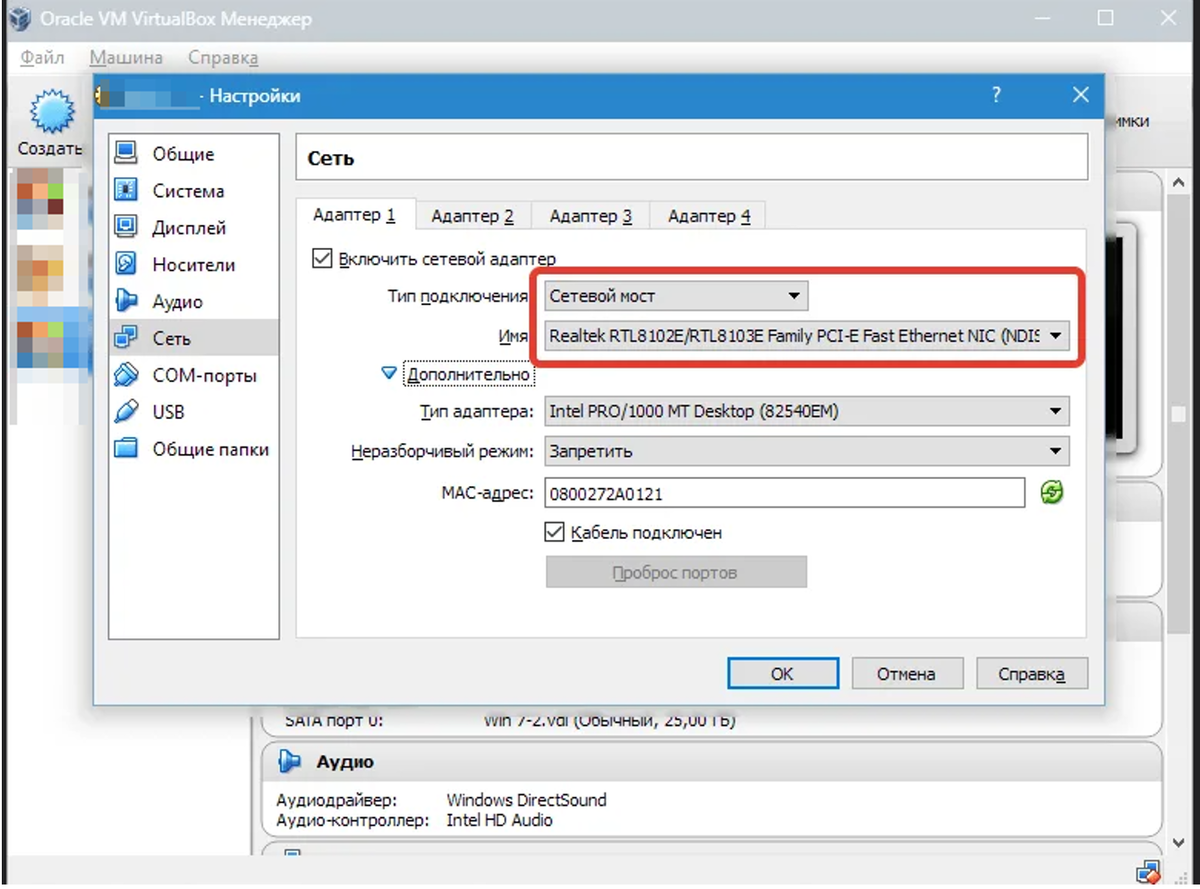
Далее зайти в Настройки и перейти в настройки сети. И выбрать тип подключения Сетевой мост. Для того что бы ваша виртуальная машина имела доступ в интернет, а так же была доступна для видимости по сети из вашей Windows.
В Virtual Box для добавления сетевых адаптеров нужно:
1. Левой кнопкой мыши выделить виртуальную машину и нажать кнопку «Настроить».
2. В окне настроек выбрать «Сеть».
3. На сетевом адаптере настроить на тип подключения «Сетевой мост».
Сохраняем и закрываем настройки. Переходим к следующему шагу.
Теперь нужно проверить доступность Linux из Windows. Передаются ли между ними пакеты.
Для этого, нужно сначала узнать IP адреса наших машин.
В Windows для этого нужно зайти :
«Пуск» и найдите слева значок шестеренки. Это «Параметры». Нажмите на него. Затем:
1. Найдите раздел «Сеть и Интернет». Откройте.
2. В боковом меню кликните по кнопке «Состояние».
3. В блоке «Состояние сети» найдите свою сеть.
4. Кликните по пункту «Свойства».
5. Пролистайте вниз и найдите строку IPv4.
Если в разделе «Состояние сети» нет информации, там же внизу выберите пункт «Просмотр свойств оборудования и подключения». В открывшемся окне найдите подключение Ethernet и посмотрите IP-адрес в его свойствах.
Теперь проверим IP-адрес на нашем сервере. Для этого в терминале необходимо ввести команду ip addr show.
Теперь нужно проверить машины на доступность, видят ли они друг друга по сети. Для этого нужно на обеих машинах ввести необходимые адреса,в командной строке пишем команду ping 192.168.0.100 (это мой локальный адрес сервера, вы подставляете свой). Пример ниже на скрине.
После того как мы убедились, что пакеты проходят, переходим с следующему шагу. Нужно на сервере установить SSH-сервер. Но для начала нужно открыть стандартный порт по умолчанию т.к SSH-сервер обменивается данными по открытому порту. Для этого в командной строке нужно ввести следующую команду: sudo ufw allow 22/tcp .
Так же возможно в системе не будет предустановлен фаервол, и если это так, то нужно его установить командой sudo apt install ufw и повторить команду по открытию порта.
Вот и подошла к своему завершению вторая часть, здесь мы рассмотрели как настроить сеть в виртуальной машине, а так же проверили на доступность. Так же установили SSH-сервер и открыли порт.
Следующая третья часть будет завершающей по данной теме. Дальше будет!