Готовим слайды к защите дипломной работы: требования и структура по ГОСТ
Защита диплома через две недели, а презентация еще не начата? Разберем создание слайдов по всем требованиям ГОСТ за один вечер. Получите готовую структуру, которую примут на любой кафедре.
Базовые требования ГОСТ к презентации диплома в 2025 году
По опыту знаю — большинство студентов начинают делать слайды в последний момент. И первый вопрос: какие вообще требования?
ГОСТ 7.32-2017 не регламентирует презентации напрямую, но методички вузов выдвигают четкие правила. Вот базовый набор, который работает в 95% случаев:
- Количество слайдов: 12-15 штук (на 7-10 минут выступления)
- Шрифт: Times New Roman или Arial, размер 24-28 pt для текста, 36-44 pt для заголовков
- Фон: светлый однотонный, белый или бежевый
- Текст: темный на светлом, без градиентов и теней
- Анимация: не используется или минимальная
- Формат файла: PPTX или PDF
Главное правило: простота и читаемость. Комиссия сидит в 5-7 метрах от экрана, мелкий текст никто не разберет.
Важно: Уточните требования на своей кафедре. Некоторые преподаватели требуют конкретные цвета фирменного стиля вуза или запрещают картинки. Лучше узнать заранее, чем переделывать перед защитой.
Структура презентации к диплому: обязательные слайды
Смотрите, какая структура проходит на любой комиссии. Проверено на десятках защит.
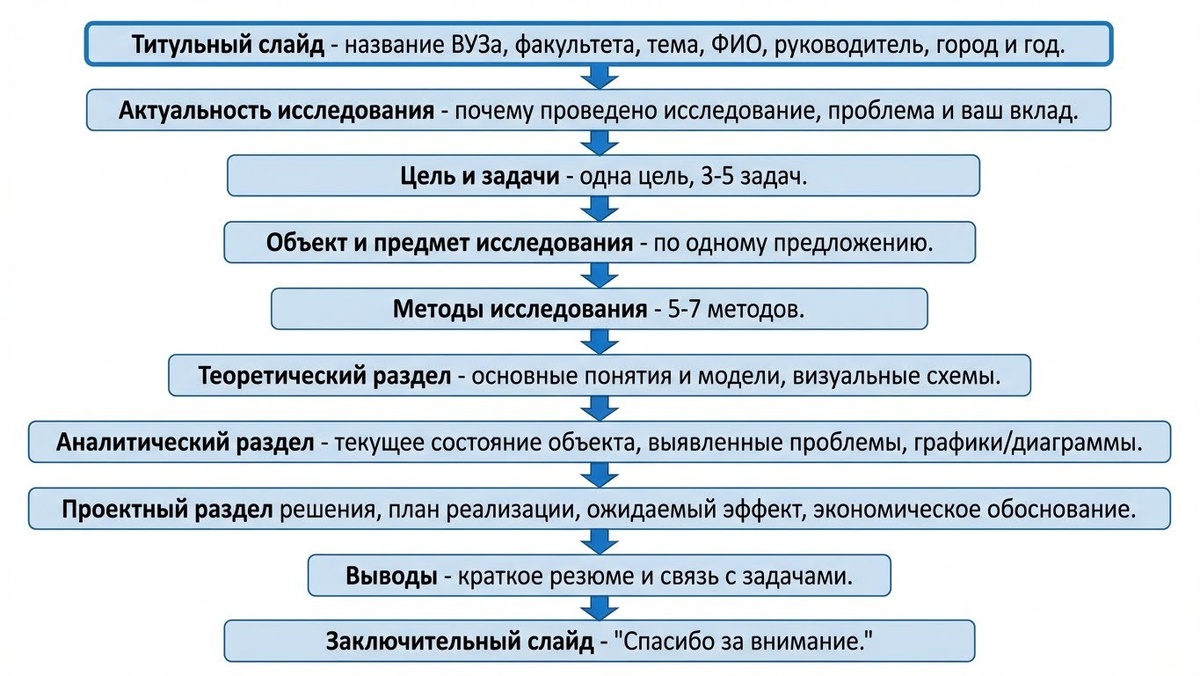
Титульный слайд
Первый слайд должен содержать:
- Полное название вуза
- Факультет и кафедра
- Тема дипломной работы (точно как в приказе)
- ФИО студента, группа
- ФИО научного руководителя, должность, степень
- Город, год (2025)
Не пишите «Выполнил студент Иванов И.И.» — это лишнее. Просто ФИО и группа.
Актуальность исследования
Второй слайд объясняет, зачем вообще проводилось исследование. Комиссия задает вопросы именно по актуальности.
Формула простая: проблема в отрасли + отсутствие решений + ваш вклад. Три-четыре предложения максимум. Остальное расскажете устно.
Цель и задачи
Цель — одна, задачи — 3-5 штук. Копируете из введения диплома. Оформляете списком, каждую задачу с новой строки. Без воды.
Объект и предмет исследования
Многие путают эти понятия. Объект — это ЧТО изучаете (компания, процесс, явление). Предмет — конкретный аспект объекта (например, система мотивации персонала в компании Х).
Достаточно по одному предложению на каждое понятие.
Методы исследования
Перечислите 5-7 методов, которые реально использовали: анализ документов, анкетирование, статистическая обработка, сравнительный анализ. Конкретика работает лучше общих слов.
Теоретическая часть (1-2 слайда)
Здесь показываете основные концепции и модели, на которые опирались. Схема, таблица сравнения подходов или короткое определение ключевого понятия.
Не переписывайте куски из диплома. Комиссии нужна визуализация, а не текст.
Аналитическая часть (2-3 слайда)
Самая важная часть. Показываете:
- Текущее состояние объекта исследования
- Выявленные проблемы с цифрами и фактами
- Результаты анализа в виде графиков, диаграмм, таблиц
Графики работают отлично — комиссия сразу видит динамику. Таблицы тоже подходят, но делайте их компактными. Максимум 5 строк и 4 столбца, иначе текст не прочитают.
Проектная часть (2-4 слайда)
Ваши предложения по решению проблемы. Структура такая:
- Суть предложенного решения (схема, алгоритм, модель)
- План внедрения с этапами и сроками
- Ожидаемый эффект с расчетами
- Экономическое обоснование (затраты и выгоды)
Комиссия любит цифры. Покажите, что ваше решение экономически выгодно — это сильно повышает оценку.
Выводы
Предпоследний слайд — краткие итоги. Три-четыре тезиса о том, что сделали и чего достигли. Связываете с задачами из начала.
Заключительный слайд
Просто надпись «Спасибо за внимание!» или «Доклад окончен. Готов ответить на вопросы». Без контактов и ссылок — это не конференция.
🎯 ПРЕЗЕНТАЦИЯ ЗА 3 МИНУТЫ? Создайте с ИИ прямо сейчас!
✨ Попробуйте Presentacium.ru — умный генератор презентаций
🤖 Искусственный интеллект создаст презентацию по вашей теме
⚡ Быстро, красиво, профессионально
Способ 1: Автоматическая генерация структуры через нейросеть (10 минут)
Когда времени в обрез, а структуру нужно собрать быстро — генератор на основе ИИ выручает лучше всего. Сам пользовался перед защитой магистерской — за десять минут получил готовую основу.
Что понадобится:
- Текст дипломной работы или основные тезисы
- Доступ в интернет
Пошаговая инструкция:
- Переходим на Presentacium
- В поле вводим тему диплома (копируем точно с титульника работы)
- Выбираем количество слайдов — ставим 12-15 для дипломной
- Вводим email для доступа к готовой презентации
- Нажимаем «Создать презентацию»
- Ждем 2-3 минуты, пока нейросеть формирует структуру и подбирает контент
- Скачиваем файл PPTX и открываем в PowerPoint
- Проверяем слайды, корректируем формулировки под свой диплом
- Заменяем общие данные на конкретные цифры из вашего исследования
- Добавляем свои графики и таблицы из аналитической части
Результат: Готовая структура презентации с правильной последовательностью слайдов за 10 минут. Останется только подставить свои данные и проверить оформление.
Плюсы:
- Экономия времени — не нужно думать над структурой
- Правильная логика изложения сразу
- Можно загрузить текст диплома и получить презентацию на его основе
- Подходит для любой специальности
Минусы:
- Требуется доработка под конкретные требования кафедры
- Нужно проверить цифры и факты
Способ 2: Создание в PowerPoint с нуля (2-3 часа)
Классический вариант для тех, кто хочет полный контроль над каждым элементом. Дольше, зато учитываете все нюансы.
Что понадобится:
- Microsoft PowerPoint (версия 2016 или новее)
- Текст дипломной работы
- Графики и таблицы из аналитической части
Пошаговая инструкция:
- Открываем PowerPoint, создаем новую презентацию
- Переходим во вкладку «Дизайн» → выбираем простой шаблон с белым фоном
- Кликаем правой кнопкой по шаблону → «Применить ко всем слайдам»
- Идем в «Вид» → «Образец слайдов»
- Настраиваем шрифт: выделяем заголовок → меняем на Arial, размер 36-40 pt
- Выделяем текст слайда → меняем на Arial, размер 24-28 pt
- Закрываем режим образца через кнопку «Закрыть образец слайдов»
- Создаем титульный слайд: вписываем название вуза, кафедру, тему, ФИО, год
- Добавляем новый слайд через «Создать слайд» → выбираем макет «Заголовок и объект»
- Заполняем слайд «Актуальность» — копируем из введения диплома, сокращаем до 3-4 предложений
- Следующий слайд «Цель и задачи» — оформляем списком через кнопку маркеров
- Продолжаем по структуре: объект и предмет, методы, теоретическая часть
- Для аналитической части вставляем графики: «Вставка» → «Диаграмма» → выбираем тип (гистограмма, круговая, график)
- Вводим данные из таблицы Excel или вручную в появившемся окне
- Для проектной части создаем схемы через «Вставка» → «SmartArt» → выбираем подходящий макет
- Заполняем схему этапами внедрения или элементами предложенной модели
- Добавляем слайд с расчетом экономического эффекта — таблица или список
- Создаем слайд с выводами — нумерованный список из 3-4 пунктов
- Последний слайд — надпись «Спасибо за внимание!» по центру
- Проверяем каждый слайд: текст читается с расстояния, нет ошибок, единый стиль
- Сохраняем через «Файл» → «Сохранить как» → выбираем формат PPTX
Результат: Презентация, полностью адаптированная под ваш диплом и требования кафедры.
Плюсы:
- Полный контроль над содержанием и дизайном
- Можете сразу учесть все требования научного руководителя
- Работает офлайн без интернета
Минусы:
- Требуется 2-3 часа на создание
- Нужно самостоятельно продумывать структуру
- Сложнее сделать красивые графики и схемы
Способ 3: Использование шаблонов для дипломных презентаций (1 час)
Золотая середина между скоростью и контролем. Берете готовый шаблон под ГОСТ и заполняете своими данными.
Что понадобится:
- PowerPoint или Google Презентации
- Шаблон дипломной презентации (ищете на сайте вуза или в методичке)
Пошаговая инструкция:
- Ищем шаблон: заходим на сайт своего вуза в раздел «Студентам» или «Методические материалы»
- Скачиваем файл с шаблоном презентации (обычно называется «Шаблон ВКР» или «Образец презентации диплома»)
- Если на сайте нет — пишем научному руководителю или в деканат, они дадут ссылку
- Открываем файл в PowerPoint
- Проверяем, что титульный слайд содержит логотип вуза и нужные поля
- Заполняем титульник: вписываем свои данные в готовые поля
- Переходим к следующим слайдам — в шаблоне уже есть заголовки разделов
- Заменяем текст-заглушки на содержание из своего диплома
- Добавляем недостающие слайды через копирование существующих (Ctrl+D на выбранном слайде)
- Вставляем графики из диплома: копируем из Excel → вставляем в PowerPoint через «Вставить как рисунок»
- Проверяем, что все слайды в едином стиле — шрифты, цвета, отступы одинаковые
- Удаляем лишние слайды, если шаблон содержит больше разделов, чем нужно
- Проверяем нумерацию слайдов в правом нижнем углу
- Сохраняем файл с названием «Фамилия_Диплом_Презентация_2025»
Результат: Презентация в фирменном стиле вуза, соответствующая всем требованиям кафедры.
Плюсы:
- Уже учтены требования конкретного вуза
- Экономия времени на оформлении
- Не нужно думать над дизайном
- Точно примут на защите
Минусы:
- Не все вузы предоставляют шаблоны
- Иногда шаблон устаревший и требует доработки
Оформление по ГОСТ: что проверить перед защитой
Честно говоря, комиссия редко придирается к мелочам оформления. Но базовые требования соблюдать обязательно.
Шрифты и размеры
Золотое правило: заголовок должен быть в 1,5 раза крупнее основного текста. Если текст 24 pt, заголовок делаем 36 pt. Работает идеально.
Не используйте декоративные шрифты типа Comic Sans или рукописные. Комиссия воспринимает это как несерьезное отношение.
Цветовая гамма
Классика: темно-синий или черный текст на белом фоне. Акценты можно делать темно-синим или темно-зеленым.
Избегайте красного цвета для обычного текста — красным выделяют только проблемы или критичные моменты. Желтый и оранжевый плохо читаются на светлом фоне.
Размещение текста
На слайде должно быть не больше 7-9 строк текста. Больше — аудитория перестает читать и слушать одновременно.
Отступы от краев слайда — миним 1 см. Если текст прилипает к краю, выглядит неаккуратно.
Графики и таблицы
Каждый график должен иметь:
- Название (сверху или снизу)
- Подписи осей с единицами измерения
- Легенду, если показано несколько величин
- Источник данных (если берете не из своего исследования)
Таблицы делайте максимально простыми. Объединенные ячейки, жирные рамки, заливка фоном — это отвлекает от данных. Нужны только линии между строками и столбцами.
Нумерация слайдов
Ставьте номера в правом нижнем углу. Титульный слайд не нумеруется, но считается первым. То есть второй слайд будет с номером 2.
Чтобы добавить нумерацию в PowerPoint: «Вставка» → «Номер слайда» → ставим галочку «Номер слайда» → убираем галочку «Не показывать на титульном слайде» → «Применить ко всем».
Анимация и переходы
Лучше вообще без анимации. Если хотите добавить — только простое появление элементов по щелчку. Никаких вращений, вылетов и растворений.
Переходы между слайдами тоже не нужны. Это не развлекательная презентация.
Частые ошибки при создании презентации к диплому
Перепробовал кучу вариантов на собственной защите и видел десятки чужих. Вот что точно не стоит делать.
Ошибка 1: Слишком много текста на слайдах
Видите слайд, заполненный текстом на 80% площади? Комиссия его не читает. Максимум прочитают первые две строки.
Решение: Правило — не больше 30-40 слов на слайд. Лучше разбить на два слайда, чем впихнуть все в один. Используйте тезисы, а не целые абзацы.
Ошибка 2: Копирование кусков текста из диплома
Презентация — это визуальная поддержка вашего доклада, а не пересказ дипломной работы. Комиссия уже читала диплом, они хотят увидеть ключевые моменты.
Решение: Переформулируйте текст диплома в короткие тезисы. Одно предложение на каждую важную мысль.
Ошибка 3: Мелкий шрифт в таблицах и графиках
Сам попадался на этом. Вставил таблицу из Excel, она отлично смотрится на ноутбуке. А на проекторе — не разобрать ничего.
Решение: После вставки увеличивайте шрифт до 18-20 pt минимум. Если таблица не помещается — упрощайте, оставляйте только ключевые строки и столбцы. Остальное расскажете устно.
Ошибка 4: Несоответствие структуры презентации и доклада
Готовите презентацию, потом пишете текст доклада. В итоге говорите одно, на слайдах другое. Комиссия теряет нить повествования.
Решение: Сначала напишите план доклада, потом под него делайте слайды. Каждый слайд соответствует одному разделу речи. Отрепетируйте выступление со слайдами — поймете, где не хватает визуализации.
Ошибка 5: Отсутствие визуализации в проектной части
Самая важная часть диплома — ваши предложения. И вот на слайде один текст, никаких схем. Комиссия не понимает суть решения.
Решение: Любое предложение можно изобразить схематично. Процесс — блок-схема. Модель — структура с блоками. План внедрения — таймлайн со стрелками. В PowerPoint есть SmartArt для этого, пользуйтесь.
Полезные советы по подготовке к защите
Коллега защищался на отлично, спросил про секреты. Вот что работает реально.
Совет 1: Делайте резервную копию в PDF
На защите может не оказаться PowerPoint нужной версии, файл откроется криво или вообще не откроется. Всегда сохраняйте дублер в PDF.
В PowerPoint: «Файл» → «Экспортировать» → «Создать PDF-документ». PDF откроется на любом компьютере одинаково.
Совет 2: Проверьте презентацию на проекторе заранее
Цвета на мониторе и на проекторе выглядят по-разному. Светло-серый текст может вообще исчезнуть на проекторе.
Приходите в аудиторию за день до защиты, подключайте флешку и смотрите, как выглядит презентация на большом экране. Есть время исправить косяки.
Совет 3: Добавьте номера страниц в раздаточный материал
Если печатаете презентацию для комиссии (а многие требуют), ставьте номера. Когда задают вопрос, удобно сказать: «Смотрите слайд номер 8» — сразу все открывают нужную страницу.
Совет 4: Репетируйте с таймером
На защиту дают 7-10 минут. Отрепетируйте доклад раза три с включенным таймером на телефоне. Поймете, где затягиваете, где можно ускориться.
В PowerPoint есть функция репетиции: «Слайд-шоу» → «Настройка времени». Программа засекает время на каждом слайде и показывает общую длительность.
Совет 5: Держите под рукой версию без анимации
Даже если вы сделали появление элементов по щелчку, держите запасной файл, где все элементы видны сразу. Случается, что кликер не работает или презентацию открывают в режиме редактирования — тогда анимация не воспроизводится.
Совет 6: Используйте режим докладчика
В PowerPoint есть режим докладчика — на экране у вас показываются заметки к слайду, таймер и превью следующего слайда. Аудитория этого не видит.
Записывайте ключевые цифры и имена в заметки — не придется заглядывать в бумажки. Включается через «Слайд-шоу» → «Использовать режим докладчика».
Совет 7: Комбинируйте автоматическую генерацию и ручную доработку
Для максимальной эффективности советую так: быстро создаете структуру через нейросеть за 10 минут, получаете готовую базу. Потом за час дорабатываете в PowerPoint — вставляете свои графики, корректируете формулировки под требования научника, добавляете расчеты. Итого полтора часа вместо трех на создание с нуля.
Частые вопросы
Можно ли использовать темный фон с белым текстом?
Технически можно, но не рекомендую. В аудиториях с ярким освещением белый текст на темном плохо читается. Плюс при печати презентации израсходуете кучу краски. Светлый фон универсальнее.
Сколько информации размещать на одном слайде?
Правило 6х6: максимум 6 строк текста по 6 слов в каждой. На практике старайтесь вообще к 5-7 строкам любой длины. Если не влезает — делите на два слайда.
Обязательно ли указывать источники на слайдах?
Если используете чужие данные (статистику, исследования, модели) — да, указывайте. Пишите мелким шрифтом внизу слайда: «По данным Росстата, 2024» или «Источник: Иванов И.И., 2023». Для своих расчетов источник не нужен.
Как быть, если требования кафедры отличаются от ГОСТ?
Всегда следуйте требованиям кафедры. ГОСТ — это общие рамки, а методичка вуза — конкретные правила для вашей защиты. Если написано «шрифт Calibri» — используйте Calibri, даже если ГОСТ рекомендует Times New Roman.
Нужно ли делать список литературы в презентации?
Нет, не нужно. Список литературы есть в дипломной работе, в презентации он избыточен. Можете упомянуть 2-3 ключевых источника на слайде с теоретической частью, если опирались на конкретных авторов.
Заключение
Презентация к диплому делается по четкой структуре: титульник, актуальность, цели-задачи, методы, теория, анализ, проект, выводы. Главное — соблюдать требования по оформлению и не перегружать слайды текстом.
Выбирайте способ создания под свою ситуацию. Горит дедлайн — используйте автоматическую генерацию и получите готовую основу за 10 минут. Есть время и желание контролировать каждый элемент — делайте в PowerPoint с нуля. Вуз предоставил шаблон — заполняйте его, это самый надежный вариант.
Не забывайте про репетицию с таймером, резервную копию в PDF и проверку на проекторе. Эти простые действия спасут от неожиданностей на защите.
Использование нейросетей помогает ускорить работу, повысить точность анализа и найти нестандартные решения. Главное — применять подходящий инструмент под конкретную задачу.
Читайте также: