
Создаём слайды за пять минут: три быстрых способа без установки программ
Срочно нужна презентация к совещанию, а PowerPoint не установлен или времени разбираться в нём просто нет? Покажу три рабочих метода, которые позволят собрать готовые слайды за 5-10 минут прямо в браузере. Без скачивания программ, без длительной регистрации — только результат.
Способ 1: Автоматическая генерация через нейросеть (5 минут)
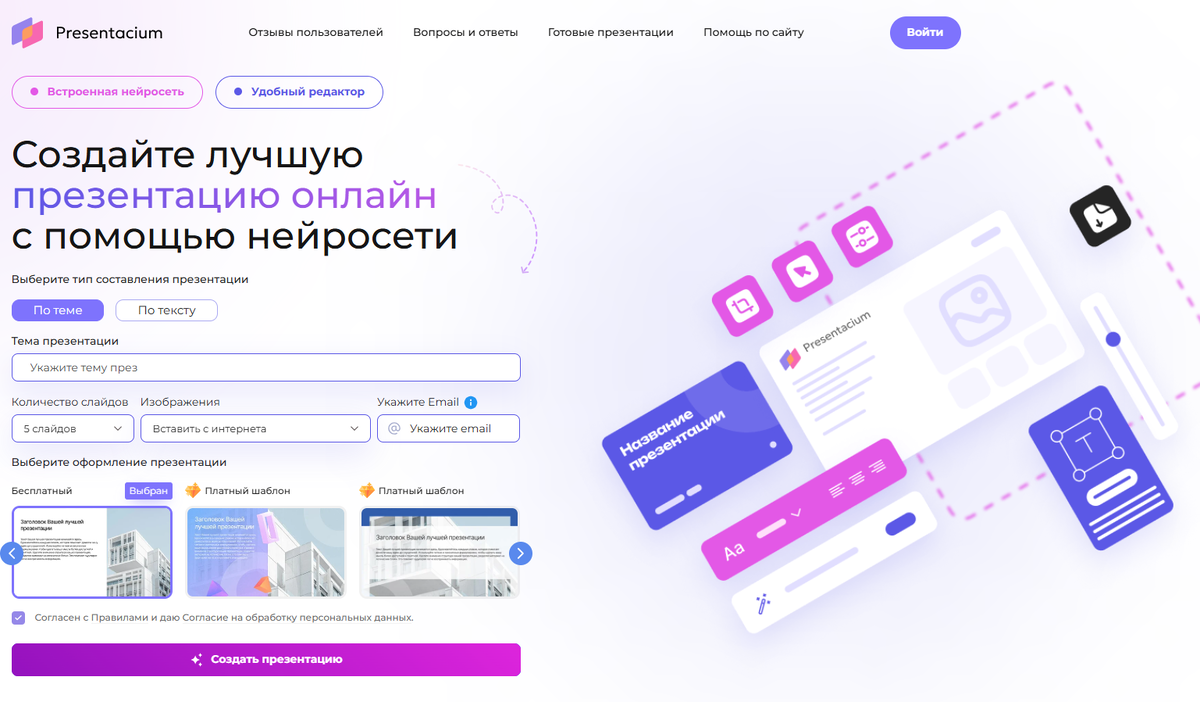
Самый быстрый вариант для тех, кому презентация нужна была ещё вчера. Нейросеть сама создаст структуру, подберёт текст и картинки — останется только скачать готовый файл.
Что понадобится:
- Любой браузер
- Email для входа (регистрация за 10 секунд)
- Тема презентации в голове
Пошаговая инструкция:
- В главном поле вводим тему — например, «Стратегия продвижения в соцсетях» или «Защита дипломного проекта по маркетингу»
- Выбираем количество слайдов — для короткого выступления хватит 8-10, для подробного доклада берём 15-20
- Указываем email и жмём «Создать презентацию»
- Ждём 2-3 минуты, пока ИИ генерирует слайды с контентом
- Открываем готовую презентацию в личном кабинете
- Скачиваем файл в формате PPTX — он откроется в PowerPoint, Google Презентациях или любом другом редакторе
Результат: Готовая структурированная презентация с заголовками, текстом и подобранными изображениями. Если нужно — можете сразу использовать, если есть время — откройте и подкорректируйте детали под себя.
Сам пользуюсь этим методом, когда клиент просит подготовить материалы к завтрашней встрече. Раньше уходило минимум час на создание структуры, сейчас — пять минут на генерацию плюс десять на финальную доработку.
Плюсы:
- Максимальная скорость — реально уложиться в 5 минут
- Не нужно думать над структурой — нейросеть всё сделает сама
- Картинки уже встроены в слайды
- Получаете обычный PPTX-файл, который можно редактировать
Минусы:
- Для уникального дизайна придётся дорабатывать вручную
Способ 2: Google Презентации с шаблоном (10 минут)
Если у вас есть аккаунт Google — этот способ вообще без регистрации нигде дополнительно. Открываем сервис, выбираем готовый шаблон и заполняем своим контентом.
Что понадобится:
- Аккаунт Google (Gmail)
- Интернет
Пошаговая инструкция:
- Заходим на slides.google.com
- Кликаем на кнопку «Галерея шаблонов» в правом верхнем углу
- Выбираем подходящий дизайн — там есть варианты для бизнеса, образования, портфолио
- Шаблон открывается в редакторе — теперь просто меняем текст на свой
- Кликаем на заголовок слайда и вводим своё название
- Также заменяем текст в остальных блоках
- Для добавления картинок жмём «Вставка» → «Изображение» и загружаем со своего компьютера или ищем в интернете прямо в интерфейсе
- Дублируем слайды через правую кнопку мыши → «Создать копию слайда», если нужно больше страниц
- Когда всё готово — идём в «Файл» → «Скачать» → «Microsoft PowerPoint» (или PDF, если нужен несъедаемый формат)
Результат: Презентация в профессиональном дизайне, которая автоматически сохраняется в облаке. Доступ к ней можно получить с любого устройства.
Коллега из отдела продаж постоянно пользуется именно Google Презентациями — говорит, что удобно начать делать на компьютере, а доделать в дороге с телефона. Всё синхронизируется само.
Плюсы:
- Абсолютно бесплатно без ограничений
- Работает на любом устройстве — компьютер, планшет, телефон
- Автосохранение — не потеряете результат
- Можно открыть доступ коллегам для совместной работы
- Большой выбор готовых шаблонов
Минусы:
- Нужен аккаунт Google
- Контент придётся заполнять самостоятельно — на это уйдёт время
- Встроенная библиотека изображений не всегда подходит по теме
🎯 ПРЕЗЕНТАЦИЯ ЗА 3 МИНУТЫ? Создайте с ИИ прямо сейчас!
✨ Попробуйте Presentacium.ru — умный генератор презентаций
🤖 Искусственный интеллект создаст презентацию по вашей теме
⚡ Быстро, красиво, профессионально
Способ 3: Canva с готовыми макетами (15 минут)
Canva подходит, когда важен красивый дизайн, а времени чуть больше, чем пять минут. Сервис изначально заточен под визуал, поэтому даже без навыков дизайна получится стильно.
Что понадобится:
- Регистрация в Canva (можно через Google-аккаунт за 10 секунд)
- Браузер
Пошаговая инструкция:
- Идём на canva.com и регистрируемся (или заходим через Google)
- В поисковой строке вводим «презентация» или «presentation»
- Выбираем любой понравившийся шаблон из сотен вариантов — есть минималистичные, яркие, корпоративные
- Шаблон открывается в редакторе — слева все страницы, справа настройки
- Кликаем на текстовый блок и меняем на свой контент
- Для замены картинки кликаем на изображение и жмём «Заменить» или просто перетаскиваем новое из библиотеки слева
- Добавляем новые слайды через кнопку «+» внизу страниц слева — можно выбрать пустой или скопировать существующий
- Меняем цвета через палитру справа, если хотите подстроить под фирменный стиль
- Когда закончите — жмём «Скачать» в правом верхнем углу и выбираем формат PPTX или PDF
Результат: Презентация в дизайнерском оформлении, которая выглядит так, будто над ней работал профессиональный дизайнер.
Честно говоря, Canva выручает, когда нужно впечатлить визуалом. Делал презентацию для питча перед инвесторами — шаблоны там такие стильные, что даже не пришлось особо дорабатывать.
Плюсы:
- Огромная библиотека качественных шаблонов
- Миллионы бесплатных изображений, иконок, шрифтов встроены
- Интуитивный редактор — разберётся даже новичок
- Можно создавать анимации и переходы между слайдами
Минусы:
- Некоторые премиум-элементы платные (но бесплатных хватает)
- Нужна регистрация
- Чуть дольше, чем автоматическая генерация
Какой способ выбрать: сравнение по задачам
Если у вас горящий дедлайн и нужна презентация прямо сейчас:
Если нужна рабочая презентация без изысков:
- Google Презентации — быстро, просто, бесплатно
Если важен профессиональный внешний вид:
- Canva — красиво, стильно, современно
Если нужна презентация для учебы или работы с нуля:
- Комбинируйте методы — сгенерируйте структуру автоматически, затем оформите в Canva
Частые ошибки и их решение
Ошибка 1: Презентация не скачивается или скачивается в странном формате
Проверьте, выбран ли формат PPTX или PDF при скачивании. Некоторые сервисы по умолчанию предлагают свой формат — его нужно переключить вручную в настройках экспорта. В Google Презентациях идите в «Файл» → «Скачать» и выбирайте конкретный формат. В Canva формат выбирается в окне скачивания.
Ошибка 2: Картинки в презентации размытые или низкого качества
Если генерировали автоматически — откройте файл в любом редакторе и замените картинки на качественные с бесплатных фотостоков типа Unsplash или Pexels. Просто кликайте правой кнопкой по изображению → «Заменить изображение» в PowerPoint или перетаскивайте новое в Google Презентациях.
Ошибка 3: Слайды выглядят перегруженными текстом
Правило хорошей презентации — не больше 5-7 строк текста на слайде. Удалите лишнее или разбейте один слайд на два. Используйте списки вместо сплошного текста — так информация воспринимается легче. Смотрите, чтобы размер шрифта был минимум 18-20 пунктов.
Ошибка 4: Презентация не открывается на чужом компьютере
Если отправляете презентацию кому-то или планируете открывать на другом устройстве — сохраняйте в формате PDF. Он гарантированно откроется везде и будет выглядеть одинаково. PPTX тоже универсален, но может немного поплыть дизайн, если на другом компьютере нет нужных шрифтов.
Ошибка 5: Цвета в презентации не сочетаются и режут глаз
Используйте готовые цветовые схемы из шаблонов или подберите палитру на сервисе Coolors.co — там можно сгенерировать гармоничное сочетание за секунду. Базовое правило — не больше 3-4 основных цветов во всей презентации. Фон лучше делать светлым, текст тёмным — так комфортнее читать.
Полезные советы для работы
Совет 1: Создавайте структуру до оформления
Сначала набросайте заголовки всех слайдов в обычном текстовом документе — так увидите логику презентации. Только потом переносите в редактор и оформляйте. По опыту знаю — если сразу начать с дизайна, легко увлечься красотой и забыть про суть.
Совет 2: Используйте комбинацию сервисов
Для максимальной эффективности советую совмещать подходы: быстро сгенерируйте базу через нейросеть, затем откройте файл в Google Презентациях или Canva и доработайте визуал. Экономите кучу времени на структуре и получаете контроль над дизайном.
Совет 3: Сохраняйте промежуточные версии
Особенно если дорабатываете презентацию в несколько заходов. В Google Презентациях версии сохраняются автоматически — можно откатиться к любой через «Файл» → «История версий». В других сервисах просто периодически скачивайте файл с новым названием типа «презентация_v1», «презентация_v2».
Совет 4: Проверяйте презентацию в режиме показа
То, что хорошо выглядит в редакторе, может странно смотреться на полном экране. Обязательно запустите режим презентации и пролистайте все слайды — так увидите реальное восприятие. В Google Презентациях это кнопка в правом верхнем углу, в остальных сервисах обычно клавиша F5.
Совет 5: Используйте горячие клавиши для ускорения
Ctrl+D дублирует выбранный слайд, Ctrl+M создаёт новый. Ctrl+Z отменяет последнее действие — спасает, когда случайно что-то удалили. В Google Презентациях и PowerPoint эти комбинации работают одинаково.
Совет 6: Добавляйте номера слайдов
Особенно если презентация для выступления — так проще навигироваться и отвечать на вопросы типа «вернитесь к слайду номер 7». В Google Презентациях: «Вставка» → «Номера слайдов». В других редакторах ищите похожую опцию в настройках колонтитулов.
Совет 7: Держите запасную копию в облаке
Флешки теряются, файлы не открываются. Загрузите готовую презентацию на Google Диск, Яндекс.Диск или отправьте себе на почту. Перед важным выступлением проверял три раза — и всё равно однажды флешка отказала. Хорошо, что была копия в облаке, открыл прямо с телефона.
Частые вопросы (FAQ)
Можно ли создать презентацию вообще без регистрации нигде?
Полностью без регистрации не получится — все онлайн-редакторы требуют хотя бы email для сохранения результата. Но процесс регистрации занимает 10-20 секунд, если входите через Google-аккаунт. Это быстрее, чем скачивать и устанавливать программу на компьютер.
Какой формат выбрать для скачивания — PPTX или PDF?
PPTX берите, если планируете дорабатывать презентацию или вам нужны анимации и переходы. PDF выбирайте для отправки кому-то на просмотр или если будете открывать на незнакомом компьютере — этот формат гарантированно откроется везде и не поплывёт дизайн.
Можно ли работать с этими сервисами с телефона?
Да, Google Презентации и Canva имеют мобильные приложения для iOS и Android. Работать удобнее с компьютера, но подправить текст или поменять картинку с телефона реально. Автоматическую генерацию тоже можно запустить с мобильного браузера — просто откройте сайт и следуйте инструкции.
Сколько слайдов делать для презентации на 5 минут выступления?
Базовое правило — 1 слайд на минуту выступления. Для пятиминутного доклада хватит 5-7 слайдов. Если будет больше — не успеете раскрыть каждый, если меньше — придётся слишком долго задерживаться на одном месте. Конечно, это условность, но для начала работает отлично.
Что делать, если презентация получилась скучной?
Добавьте визуала — качественные фотографии вместо стоковых клипартов, иконки для списков, графики и схемы вместо текста. Уберите лишний текст — оставьте только ключевые тезисы, остальное расскажете устно. Используйте контрастные цвета для акцентов. И проверьте шрифты — если везде Times New Roman, замените на что-то современное типа Montserrat или Open Sans.
Заключение
Создать презентацию онлайн за 5-10 минут в 2025 году — абсолютно реально. Если времени совсем нет, используйте автоматическую генерацию для получения готовой основы. Если хотите больше контроля над результатом, берите Google Презентации или Canva с шаблонами. А для идеального результата комбинируйте методы — быстро создайте структуру, затем доработайте визуал вручную.
Главное — не тратьте часы на то, что можно сделать за минуты. Современные инструменты созданы именно для этого — освободить время на подготовку к самому выступлению, а не на возню с оформлением слайдов.
Использование нейросетей помогает ускорить работу, повысить точность анализа и найти нестандартные решения. Главное — применять подходящий инструмент под конкретную задачу.
Читайте также: