Введение.
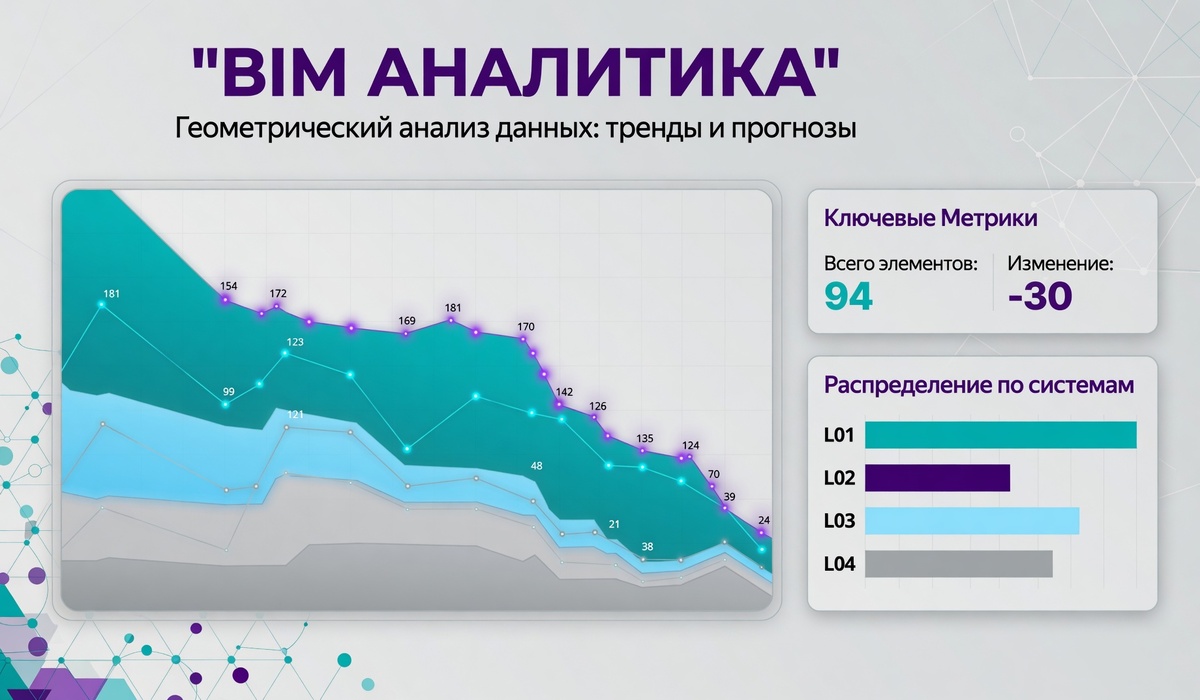
В данной статье я покажу алгоритм по которому можно создать интерактивный дашборд, для контроля динамики устранения коллизий. При этом связать его с данными из облачной таблицы Google. Все показанные инструменты бесплатны и доступны без использования платных подписок и сторонних сервисов кроме (Google Таблицы и Yandex DataLens).
Алгоритм подготовки дашборда можно использовать и под любые задачи помимо контроля коллизий, но в статье я опишу именно его.
В конце статьи я оставлю ссылки на материалы, таблицу с данными и сам дашборд из примера.
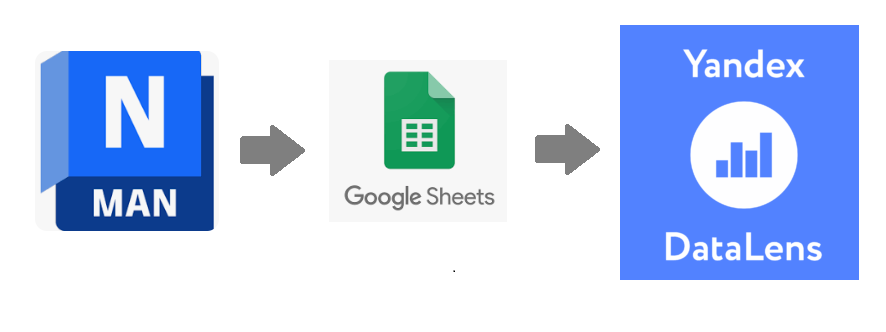
Процесс экспорта данных из Navisworks в таблицу Google я уже показывал в предыдущей статье. В этой будет только о связке таблиц Google и сервиса DataLens.
Общее описание процесса
В первую очередь для анализа нам потребуется подготовить массив данных с информацией по коллизиям с привязкой к датам. Данные можно держать как в своей базе данных, так и в других облачных сервисах, как Яндекс.Документы или в моем случае Таблицы Google.
Связать данные с инструментом мы можем напрямую, при необходимости настроить автоматическое обновление.
В конце по полученным данным, мы создаем графики и из них уже собираем страницу дашборда.
Ниже я постараюсь по шагам описать процесс по настройке.
Подготовка данных
За основу я возьму данные из своего регулярного среза по отчету на коллизии. Основные столбцы которые мне будут нужны:
- Названия моделей участвующих в коллизии
- Этаж для определения положения коллизии
- Количество коллизий на этаже для данных моделей
- Дата показывает момент когда выполнялся срез по отчету
Чтобы иметь в дальнейшем возможность сортировать графики по проверкам (сочетание моделей "Модель 1 - Модель 2"), я добавляю формулу для сцепления названий в новом столбце.
Также добавляю еще 3 столбца с формулами:
- "Актуальная дата" - для всех значений будет показывать последнюю дату проверки
- "Проверка актуальности" - показывает, что данная строка (коллизии) является последней проверкой.
- "Проверка предыдущей даты" - аналогичная проверка, но показывает коллизии, которые фиксировались в предпоследнем срезе.
Дополнительные проверки, в дальнейшем нам помогут собрать данные об изменении в последней проверке.
Когда моя таблица готова, останется только скопировать ссылку на нее, для подгрузки в дашборд.
Загрузка данных
При первом запуске DataLens вам нужно создать рабочее пространство: для этого переходим на кнопку "Коллекции и воркбуки".
Далее в правом верхнем углу нажимаем "Создать" и выбираем "Воркбук"
Заполняем имя и нажимаем "Создать"
Далее мы попадем в рабочее пространство, где будем подключать, настраивать и визуализировать данные.
Следующее что мы делаем - это создаем новое подключение, по кнопке "Создать подключение". По сути это настройка связи с нашей таблицей.
Я выбираю Google Sheets
После этого нам нужно зайти в свой аккаунт Google и открыть доступ к файлам (если документ Google с открытым доступом, то в учетную запись входить не обязательно). После нажимаем кнопку "Добавить файл" и вставляем ссылку на нашу таблицу Google.
После мы должны увидеть результат с нашими данными из таблицы.
Если данные загружены, нажимаем кнопку "Создать подключение" и сохраняем его с любым именем.
После нажимаем на кнопку "Создать датасет".
Датасет является настройкой распознавания наших данных, тут можно скорректировать типы данных и правила суммирования значений.
В моем случае столбцы из таблицы распознались корректно. Единственное, что я поменял, это выставил для количества коллизий тип как "Целое число" и вариант агрегации "Сумма", это позволит мне в дальнейшем получать общую сумму коллизий на модель, дату и т.д.
После нажимаем кнопку "Сохранить датасет"
После сохранения переходим к созданию чарта, кнопка также в правом верхнем углу: "Создать чарт".
Панель создания графиков довольно простая и интуитивно понятная.
- В левой части окна у нас расположен список наших параметров из таблицы,
- Правее от него панель настройки - в нее мы перетягиваем наши параметры в нужный раздел.
С основной настройкой мы закончили, в следующем разделе я покажу как настраивать несколько вариантов графиков.
График линейный
Для следующего графика я выбираю тип "Диаграмма с областями"
На ось X переношу параметр "Дата". На ось Y и в значение подписей параметр "Кол-во".
В результате получаю стандартный график роста (в моем случае уменьшения) коллизий на объекте. В данном случае график уже наглядно показывает результаты работы - за два месяца количество сократилось с 557 до 94 шт.
По готовности сохраняем график и задаем ему имя.
Далее я на его основе создам новый график с разбивкой по этажам. Тип меняю на "Линейная диаграмма", на поле "Цвет" добавляю параметр "Этаж". Чтобы сохранить данный график как новый нажимаю "Сохранить как копию".
По аналогии мы можем создать подобные графики с цветовой разбивкой по моделям.
Таблица
Далее я создам таблицу, показывающую данные по оставшимся коллизиям в последней проверке и изменения относительно предыдущей проверки.
Для этого создам новый чарт на основе типа "Сводная таблица", в качестве строк выберу параметр "Модель1 - Модель2" (имя проверки на пересечения).
Далее мне понадобится создать два новых рассчитываемых поля, нажимаю на плюс и выбираю "Поле"
Первое поле будет называться "Кол-во текущее" оно рассчитывает сколько коллизий осталось на последнюю дату.
Формула:
SUM_IF([Кол-во],[Проверка актальности])
Второе поле будет называться "Разница", оно вычисляет разницу между последней проверкой и предыдущей.
Формула:
SUM_IF([Кол-во],[Проверка актальности]) - SUM_IF([Кол-во],[Проверка предыдущей даты])
После создания я переношу новые поля в поле "Показатели"
Чтобы исключить пустые значения, добавляю фильтр по параметру "Кол-во текущее" и условию "Не пусто"
Для повышения наглядности можно зайти в настройки поля и добавить цветовые индикаторы.
Для параметра "Кол-во текущее" выполняем следующую настройку:
И для параметра "Разница":
В результате получаем следующую таблицу, на ней мы видим распределение оставшихся коллизий по проверкам, а также какие изменения произошло в количестве с предыдущего анализа.
Если необходимо мы можем создать копию и вместо проверок сделать разбивку по этажам, просто заменив вкладку "Строки" со значением "Модель1 - Модель2" на параметр "Этаж".
Далее вы можете уже настраивать и корректировать графики самостоятельно, для поиска лучшего и наиболее информативного результата под себя.
Числовой показатель ("Индикатор")
Последний тип чарта, который я хочу показать является просто числом - тип "Индикатор", данный чарт позволяет показать значение по основным метрикам. Например, общее количество текущих коллизий.
Также мы можем показать и общее значение по параметру "Разница".
Все выше описанные типы являются заготовками для нашего дашборда, на котором мы будем это собирать. Во время работы на дашборде, мы всегда сможем вернуться к нашим графикам и скорректировать или добавить новые варианты.
Дешборды и фильтры
После создания чартов, можем переходить к созданию дашборда.
При редактировании дашборда, мы выбираем что будем добавлять на лист из нижней панели, например "Чарт".
После выбираем нужный чарт и выносим на лист. При необходимости можно настроить его отображение (заголовки, подписи и т.д.).
Также можно добавить "Селектор" - это инструмент фильтрации. По которому мы сможем отфильтровать данные для всех чартов на нашем дашборде.
В результате у нас получилась страница, наглядно иллюстрирующая динамику нашего процесса устранения коллизий. Если нам необходимо им поделиться, для этого мы можем выставить таблицу в общий доступ. Данные перед этим необходимо обезличить, т.к. общий доступ ограничить не получится.
На панели настройки публикации необходимо открыть доступ ко всем чартам. При добавлении новых чартов после публикации доступ нужно открывать повторно.
Нажимаем "Применить" и получаем ссылку для доступа на дашборд.
По ссылке данный дашборд будет доступен любому человеку, без необходимости создавать аккаунт и получать к нему доступ. Данные в нем обновляются в автоматическом режиме (если включена настройка автообновления в подключении). Также будущие доработки дашборда будут отображаться у всех, кто с ним работает.
Заключение.
Надеюсь, описанный алгоритм поможет вам настроить визуализацию данных для ваших процессов — будь то устранение коллизий или иные бизнес-процессы. В рамках моей работы подобные решения позволяют не только наглядно визуализировать данные, но и эффективно проводить по ним анализ, планирование работ и мониторинг прогресса. Если у вас есть вопросы или идеи для доработок, поделитесь в комментариях — давайте обсудим!
Ссылки на дополнительные материалы (Дашборд и исходные данные в таблице Googel), можно получить из поста в телеграмм канале: