
В этой статье покажу по шагам, как сделать крутую анимацию в PowerPoint без глубоких знаний и сложных настроек.
Весь фокус — в одной функции, о которой все знают, но мало кто пользуется грамотно в PowerPoint. Называется «Трансформация». Это переход между слайдами, который сам анимирует все изменения: перемещение объектов, поворот, масштабирование. Вы просто делаете два слайда — а PowerPoint сам создаёт между ними магию.
А вы пользуетесь «трансформацией»? Всё получается? Может есть вопросы?
Поделитесь в комментариях.
Что понадобится для работы
Откройте PowerPoint и создайте новую презентацию.
Для этого урока я подготовил заготовки: шаблон, цветовую палитру и изображения цветов. В конце статьи сможете скачать мой шаблон.
Но вы можете использовать любые свои фотографии — принцип тот же.
На слайде расположите несколько кружочков.
Это будут «рамки» для ваших изображений. Покрасьте фон в нужный цвет
через «Формат фона» и пипетку.
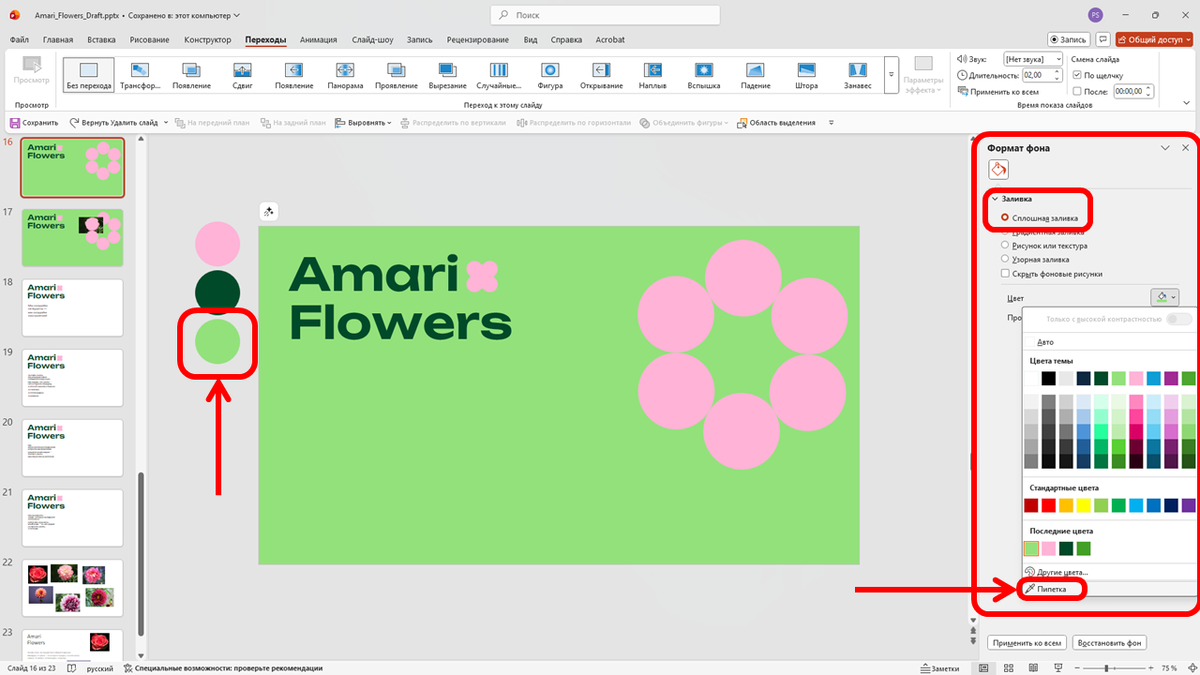
Создаём маски для фото из фигур
Уже здесь начинается настоящая магия. В PowerPoint можно вставить любое изображение внутрь фигуры — и оно примет её форму. Это называется маска.
Как это работает? Берёте фотографию цветка. Подставляете её под готовый кружочек. Правой кнопкой — «На задний план». Теперь зажимаете Shift, выделяете одновременно фото и кружок.
Дальше идёте в меню «Формат фигуры» → «Объединить фигуры» → «Пересечение». Бум! Цветок теперь внутри круга. Если нужно подвинуть изображение — правой кнопкой выбираете «Обрезать» и двигаете картинку внутри маски.
Лайфхак для скорости
Кликать каждый раз по меню — долго и муторно.
Добавьте кнопку «Объединить фигуры» на панель быстрого доступа.
Один клик — и готово. Экономит кучу времени, особенно когда у вас
пять-шесть изображений.
Повторите процедуру с каждым цветком. Расставьте все кружочки
с изображениями в красивую композицию. Первый слайд готов.
Создаём анимацию одним кликом
Теперь самое интересное. Дублируйте слайд (Ctrl+D).
На втором слайде (копии) выделите все кружочки с цветами,
сгруппируйте их (Ctrl+G).
Поверните группу. Увеличьте размер. Сдвиньте в нужную позицию. Разгруппируйте (Shift+Ctrl+G) — это важно! Без разгруппировки магия
не сработает.
Переходите на вкладку меню «Переходы» и назначьте второму слайду
эффект «Трансформация». Установите длительность 0.75 секунды.
Запустите просмотр. Видите? Все кружочки сами плавно повернулись, увеличились, переместились. Никаких сложностей,
никаких ручных настроек анимации. PowerPoint сделал всё за вас.
Добавляем глубину: тени и объём
Снова дублируем слайд, увеличиваем один из кружочков с цветами, чтобы создать следующую композицию.
Хотите, чтобы один цветок «выступал» над остальными и создать иллюзию объёма? Добавьте тень.
Выделите нужный кружочек. Откройте боковую панель «Формат рисунка» → вкладка «Эффекты» → «Тень». Выберите тень, которая падает вправо и вверх.
Важный нюанс: не используйте чёрную тень. Возьмите тёмный оттенок фонового цвета. Настройте размытие побольше, прозрачность — около 65%. Тень будет мягкой и естественной.
Приступаем к анимации текста
Эффект «Трансформация» работает не только с фигурами.
Добавьте текст на первый слайд, но расположите его за пределами
видимой области — снизу или сбоку.
На следующем слайде переместите текст на нужное место.
При переходе он плавно въедет на слайд. Один текст уезжает влево,
другой появляется снизу — всё автоматически.
Собираем всё вместе
Для полноценной анимации нужно несколько слайдов.
На каждом — небольшие изменения: кружочки чуть повернулись, один цветок увеличился, текст сменился.
Алгоритм простой. Дублируете предыдущий слайд. Группируете объекты. Вносите изменения. Разгруппировываете. Переход «Трансформация»
уже назначен — он скопировался вместе со слайдом.
За пять-шесть слайдов получается полноценная динамичная презентация,
где всё живёт и движется.
Почему это работает лучше
обычной анимации
Классическая анимация в PowerPoint — это «Вылет», «Появление», «Вращение». Каждый объект нужно настраивать отдельно. Десять объектов —
десять настроек. Поменяли что-то — переделывайте заново.
«Трансформация» работает иначе. Она сравнивает два слайда,
и сама вычисляет, как превратить один в другой.
Вы просто показываете результат — а программа строит путь.
Горячие клавиши, которые ускорят работу
Запомните эти сочетания — они сэкономят вам время:
Ctrl+D — дублировать слайд. Ctrl+G — сгруппировать объекты.
Shift+Ctrl+G — разгруппировать.
Shift+Ctrl+C — скопировать форматирование.
Shift+Ctrl+V — вставить форматирование.
Что в итоге
Вся эта красота делается за 10–15 минут, когда освоишь технику.
Маски через объединение фигур. Эффект «Трансформация» между слайдами. Тени для глубины. Никакого дополнительного софта.
Попробуйте на своей следующей презентации.
Когда коллеги спросят, какой дизайнер вам помогал — просто улыбнитесь.
Шаблон моей презентации забирайте у меня в телеграм-канале.
И подписывайтесь, чтобы не пропустить новые пошаговые инструкции
с лайфхаками в PowerPoint.