Вторая часть статьи посвящена фильтрации групповых политик Active Directory - тонкой настройке применения правил через Security Filtering и WMI-фильтры для Windows 10/11.
Фильтрация групповых политик
Применять GPO можно только к контейнерам AD: к сайтам, доменам или подразделениям (OU). Применять GPO к отдельным учетным записям пользователей, компьютеров или групп невозможно. Действие политик на содержимое контейнеров основано на эффекте наследования.
Если необходимо применить политики к отдельным учетным записям предлагается использовать два вида фильтрации:
- Фильтрация безопасности.
- Фильтрация WMI.
Фильтрация безопасности
По умолчанию политики применяются ко всем пользователям и компьютерам, потому что их применение делегировано группе Authentiсated Users. Проверим это на примере.
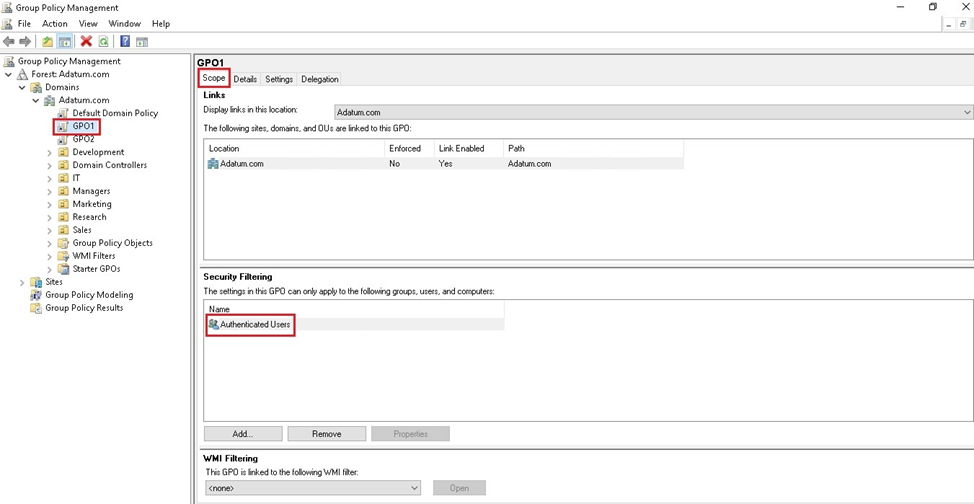
На панели навигации в GPMCвыберем GPO1 и откроем вкладку Scope. В разделе Security Filtering указана группа Authentiсated Users. Это значит, что политики из GPO1 применяются ко всем пользователям и компьютерам, которые успешно прошли аутентификацию в домене.
Чтобы проверить какие разрешения группа Authentiсated Users имеет на объект GPO1, откроем вкладку Delegation и кликнем кнопку Advanced.
Видим, что группа имеет разрешения Readи Apply group policy. Этого достаточно для применения групповых политик.
Чтобы групповые политики GPO1 применялись только на группу Managers, удалим Authenticated Usersна закладке Scopeи добавим группу Managers.
Чтобы групповые политики GPO2 применялись на все учетные записи домена, кроме группы IT, оставляем группу Authenticated Users, но в список доступа GPO2 добавляем группу IT. Для этой группы устанавливаем разрешение Apply group policy – Deny.
Фильтрация WMI
WMI фильтры позволяют применять групповые политики к компьютерам только с определенными параметрами. Например, с указанной версией и билдом Windows, типом процессора, объемом ОЗУ, установленными определенными программами, находящимися в указанной IP подсети и т.д.
Создать WMI фильтр можно в оснастке GPMC. Для этого в левой панели навигации надо выбрать раздел WMI Filters, кликнуть правой кнопкой мыши и в контекстном меню выбрать New.
В открывшемся окне указываем имя фильтра и можно добавить описание. Затем нажимаем кнопку Add, открывается окно WMI Query, в котором в поле Namespace для большинства задач выбираем root\CIMv2. В поле Query вводим WMI запрос на языке WQL. Например, для применения GPO только к рабочим станциям с Windows10 и 11 код запроса:
SELECT * FROM Win32_OperatingSystem WHERE Version LIKE ″10.%″ AND ProductType = ″1″
Тип продукта (ProductType) может иметь следующие значения:
- Рабочая станция
- Контроллер домена
- Сервер
Для сохранения запроса нажимаем Save.
Созданный фильтр привязываем к GPO2. Для этого в GPMC выбираем GPO2, в разделе WMI Filtering в выпадающем меню выбираем WMI фильтр.