Если вы хоть раз работали с несколькими мониторами, то прекрасно знаете, какой это может быть хаос: окна разбегаются кто куда, переключаться между программами неудобно, а нужное расположение приходится искать постоянно. Несмотря на то, что в Windows появились такие полезные вещи, как Snap Assist и FancyZones, по-настоящему удобную работу с несколькими экранами они так и не обеспечили. Вот тут-то и приходит на помощь DisplayFusion.
Я сам использую эту программу ради организации своей трёхмониторной системы — и разницу невозможно не заметить. Благодаря продвинутому управлению окнами, возможности настраивать панель задач отдельно для каждого экрана и множеству функций на любой вкус, DisplayFusion позволяет мне полностью контролировать рабочее пространство. Да, в последних версиях Windows появились похожие возможности, но именно за счёт мелочей и гибкости мне и не хочется удалять DisplayFusion.
Программа, благодаря которой Windows научился понимать несколько мониторов
Я давно работаю сразу с несколькими экранами. В эпоху Windows XP это было настоящим испытанием: странные разрешения, обои, которые никогда не становились как надо, и одна панель задач, прилепленная к главному монитору. Всё приходилось настраивать вручную или искать сторонние решения, а это постоянно отнимало время и нервы. Тогда-то на меня и вышел DisplayFusion.
Эта программа наконец-то дала всё, чего так не хватало самой Windows: полноценные панели задач на всех мониторах, грамотное управление обоями без растяжек и искажений, ну и, конечно, продвинутый контроль над окнами. Всё работало стабильно и интуитивно понятно. Для геймеров, дизайнеров, программистов DisplayFusion сразу стал незаменимым инструментом. И, даже когда Windows подтянулся по функционалу, именно из-за гибкости настроек и мелких удобств я остался с DisplayFusion.
Почему DisplayFusion всё ещё впереди конкурентов
Хотя многие функции DisplayFusion постепенно появляются в Windows и PowerToys, эта программа до сих пор уникальна по целому ряду важных причин. Управление окнами тут куда гибче: можно настроить собственные макеты даже для самой сложной конфигурации, перекидывать окна на другие экраны одной горячей клавишей и сохранять все правила, чтобы после перезагрузки системы всё оставалось как вы привыкли. Windows справляется только с базовыми вещами, а с DisplayFusion ваш рабочий стол становится действительно индивидуальным — особенно если у вас несколько широкоформатных мониторов или необычное сочетание дисплеев, как у меня.
Отдельный плюс — работа с обоями. Можно задавать отдельные картинки для каждого дисплея, брать их прямо из интернета или растягивать одну панораму на все экраны без потери качества. Вроде бы мелочь, но, попробовав такую свободу, возвращаться к стандартным функциям Windows уже совсем не хочется.
И это не всё: есть масса маленьких, но полезных «фишек». Вы можете делать отдельные панели задач под разные экраны, автоматически переключать профили при изменении конфигурации мониторов и поручать DisplayFusion рутинные действия — что экономит и нервы, и время. Для большинства достаточно стандартных возможностей Windows, но если хочется сделать рабочее место по-настоящему своим, DisplayFusion вне конкуренции.
Почему DisplayFusion уже не выбор по умолчанию для всех
При всех плюсах, DisplayFusion сейчас не кажется первой необходимостью: многие его возможности уже встроены в Windows. Snap Assist, FancyZones из PowerToys, новые панели задач в Windows 10 и 11 — всё это закрыло базовые потребности в управлении экранами. Для большинства пользователей теперь нет особой нужды ставить отдельные программы на каждый компьютер.
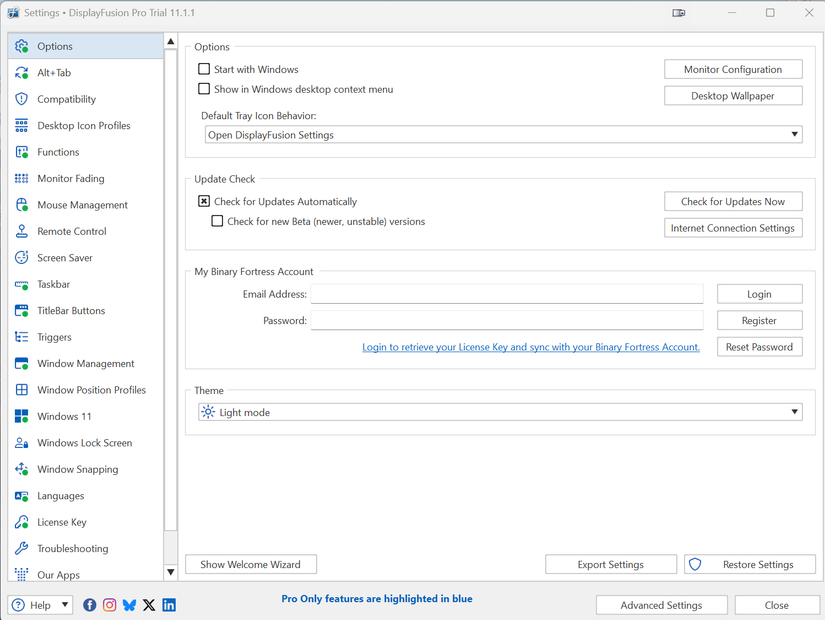
Но у медали есть и обратная сторона: DisplayFusion всё так же многофункционален, но при этом довольно тяжёлый. Она может затянуть загрузку системы, а иногда попадаются лаги при переключении профилей или перемещении окон. Интерфейс остался из старых версий — всё работает, но о современном дизайне речи не идёт.
Ещё одна проблема — повторяющиеся функции. FancyZones отлично размещает окна, стандартная панель задач уже может работать с несколькими мониторами, а с обоями теперь управиться проще, чем раньше. Есть и лёгкие альтернативы вроде PowerMenu или AquaSnap: они делают многое из того, что умеет DisplayFusion, и почти не грузят систему. Если у вас нет потребности в сложных сценариях и автоматизации, большинству будет достаточно встроенных средств Windows — и нередко они работают даже лучше.
Кому действительно нужен DisplayFusion и зачем
Сегодня DisplayFusion уже не для всех подряд, а, скорее, для энтузиастов. Если у вас сверхширокий монитор, коллекция из трёх (или больше) экранов, либо сложная комбинация дисплеев, DisplayFusion предлагает ту глубину настроек, которую Windows пока не может дать. Для кастомных макетов окон, отдельных панелей задач на каждый экран и профилей работы вы не найдёте достойной замены среди бесплатных встроенных инструментов.
Если вы хотите максимум гибкости — вам определённо стоит взглянуть на DisplayFusion. Здесь можно настроить буквально всё: поведение окон, оформление обоев, горячие клавиши, автоматические сценарии. Для меня это лучший способ сделать рабочее место по-настоящему удобным и эффективным, чтобы каждый раз запускать компьютер — и сразу видеть всё так, как хочу.
Большинству пользователей хватит стандартных функций Windows: это быстро, удобно и не требует лишних программ. Но если вы из тех, кто хочет выжать максимум из своей техники, DisplayFusion до сих пор занимает заслуженное место на вашем рабочем столе.
Если вам понравилась эта статья, подпишитесь, чтобы не пропустить еще много полезных статей!
Премиум подписка - это доступ к эксклюзивным материалам, чтение канала без рекламы, возможность предлагать темы для статей и даже заказывать индивидуальные обзоры/исследования по своим запросам!Подробнее о том, какие преимущества вы получите с премиум подпиской, можно узнать здесь
Также подписывайтесь на нас в:
- Telegram: https://t.me/gergenshin
- Youtube: https://www.youtube.com/@gergenshin
- Яндекс Дзен: https://dzen.ru/gergen
- Официальный сайт: https://www-genshin.ru