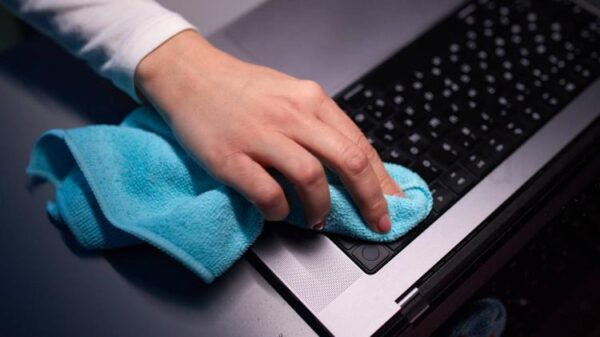
Знакома ситуация: на клавиатуру ноутбука попала пыль или крошки, а у вас в самом разгаре важная загрузка или какая-то ответственная задача? Если начать чистить просто так – можно случайно добавить громкость, открыть лишнее окно или всё испортить. Я расскажу, как легко и безопасно привести клавиатуру в порядок, не выключая ноутбук.
Как временно заблокировать клавиатуру
Чтобы случайно не нажать ненужные клавиши во время чистки, начнём с блокировки клавиатуры. У некоторых ноутбуков есть специальная кнопка с изображением клавиатуры — обычно её нужно нажимать вместе с Fn, тогда клавиатура сразу блокируется. Если такой кнопки нет, попробуйте отключить клавиатуру через «Диспетчер устройств».
Правой кнопкой мыши кликните по «Пуску», выберите «Диспетчер устройств», найдите раздел «Клавиатуры», кликните по встроенной клавиатуре правой кнопкой и выберите «Отключить устройство».
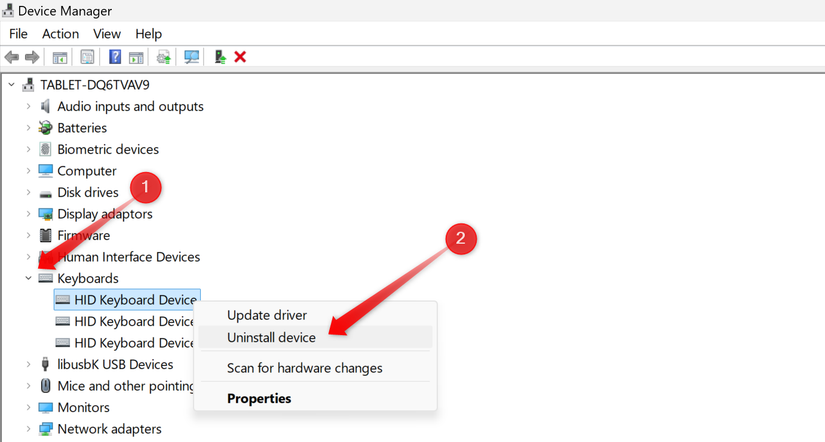
Если эти варианты не подходят, установите программу для блокировки клавиатуры. После этого чистите спокойно — случайные нажатия больше не испортят процесс.
Как работать дальше: используйте внешнюю или экранную клавиатуру
Если после блокировки нужно что-то напечатать — например, ввести пароль или писать текст, — подключите внешнюю клавиатуру или включите экранную. Так вы не будете пачкать основную клавиатуру и сможете продолжить работу.
С внешней всё просто: подсоедините её через USB или Bluetooth, и Windows сразу её увидит. Нет физической клавиатуры? Включите экранную: кликните правой кнопкой по «Пуску», перейдите в «Параметры», далее — «Специальные возможности» > «Клавиатура» и включите «Экранная клавиатура».
Как безопасно очистить клавиатуру ноутбука
Так как ноутбук не выключен, действуйте очень аккуратно. Возьмите мягкую салфетку из микрофибры, слегка смоченную изопропиловым спиртом (70%) — не лейте жидкость прямо на клавиши! Советую немного наклонить ноутбук примерно на 45 градусов, чтобы мусор сам высыпался и не попадал глубже.
Если что-то прилипло или засохло, осторожно продуйте клавиатуру баллончиком со сжатым воздухом по диагонали. Не пользуйтесь пылесосом — статическое электричество может навредить электронике. Для лёгкой чистки отлично подойдёт мягкая кисточка. После уборки легко пройдитесь пальцами по каждой клавише — так убедитесь, что под ней ничего не осталось.
Как включить клавиатуру обратно и убедиться, что всё работает
После уборки разблокируйте клавиатуру. Если вы блокировали её сочетанием клавиш — снова нажмите ту же комбинацию. При отключении через «Диспетчер устройств» найдите в списке клавиатуру, кликните по ней правой кнопкой мыши и выберите «Включить устройство». Если использовали программу — просто разблокируйте клавиатуру через приложение.
Проверьте работу всех клавиш: откройте блокнот или любой текстовый редактор. Если появляются лишние символы — возможно, под клавишами остался мусор. Даже если всё работает, быстро проверьте каждую клавишу по очереди. Можно воспользоваться онлайн-сервисами для теста. Когда убедитесь, что всё в порядке, отключите внешнюю или экранную клавиатуру — и возвращайтесь к обычной работе.
Часто чистите? Просто используйте горячие клавиши!
Если вы регулярно чистите клавиатуру во время работы, попробуйте приложение Keyboard Locker. С ним клавиатуру можно выключать и включать всего одной комбинацией — процесс станет проще и быстрее. Скачайте архив Keyboard Locker и распакуйте его на ноутбук.
Если AutoHotKey ещё не установлен — запустите «KeyboardLocker.exe». Если установлен — запускайте «KeyboardLocker.ahk». В панели уведомлений появится иконка клавиатуры. Чтобы заблокировать клавиши, нажмите Ctrl Alt L, а чтобы разблокировать — введите Unlock.
Глубокую чистку проводите только на выключенном ноутбуке!
Наводить чистоту на включённом ноутбуке можно только при крайней необходимости — это рисковано: возможны короткие замыкания или попадание влаги внутрь. Для генеральной уборки всегда полностью выключайте устройство — так вы защитите свой ноутбук от неприятностей, и лишняя влага успеет испариться до запуска.
Если конструкция позволяет, снимайте колпачки с клавиш и чистите всё под ними — это лучший способ избавиться от грязи в самых труднодоступных местах без риска для техники.
В итоге, не нужно останавливать загрузку или долгий рендер: просто временно отключите клавиатуру, аккуратно протрите её по инструкции — и никакие неполадки вам не страшны!
Если вам понравилась эта статья, подпишитесь, чтобы не пропустить еще много полезных статей!
Премиум подписка - это доступ к эксклюзивным материалам, чтение канала без рекламы, возможность предлагать темы для статей и даже заказывать индивидуальные обзоры/исследования по своим запросам!Подробнее о том, какие преимущества вы получите с премиум подпиской, можно узнать здесь
Также подписывайтесь на нас в:
- Telegram: https://t.me/gergenshin
- Youtube: https://www.youtube.com/@gergenshin
- Яндекс Дзен: https://dzen.ru/gergen
- Официальный сайт: https://www-genshin.ru