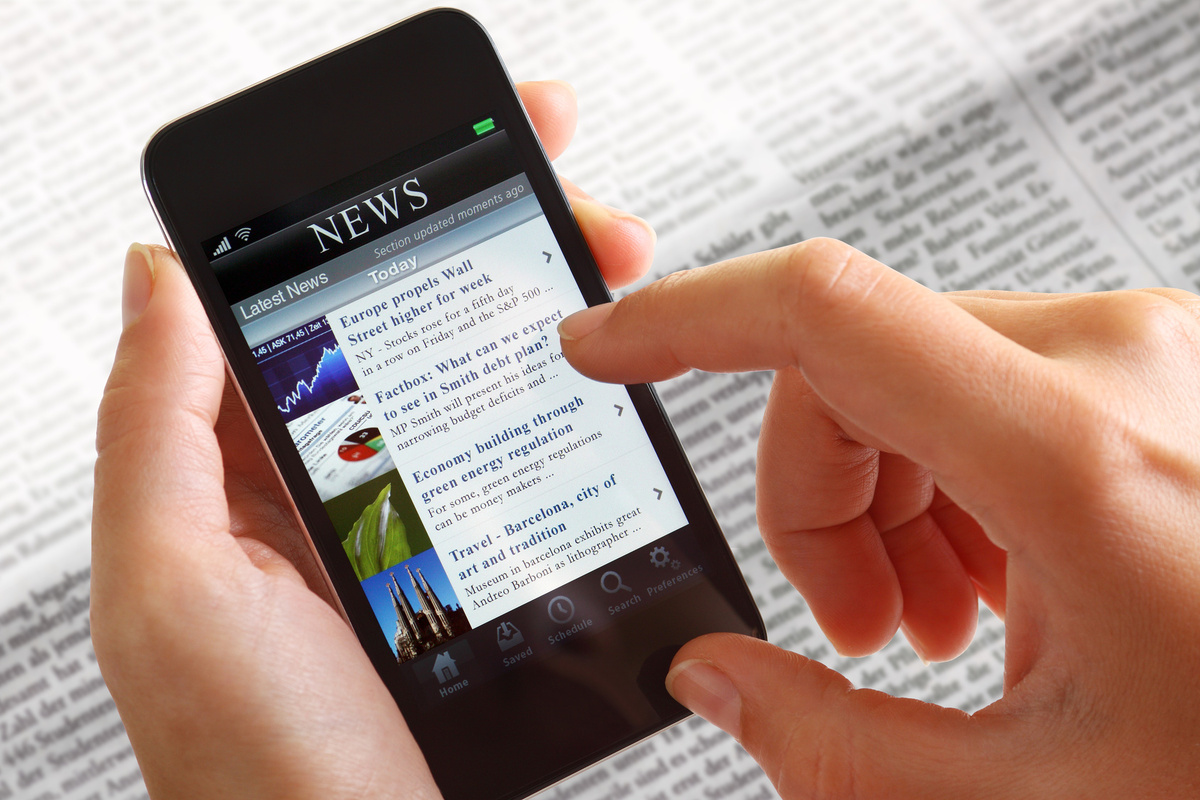
Как вывести новостную подборку на главный экран смартфона: понятная инструкция
Получать свежие события прямо на рабочий экран удобнее, чем каждый раз открывать браузер или отдельное приложение. Ниже — подробная пошаговая инструкция, которая поможет настроить новостную ленту на любом смартфоне, независимо от модели и оболочки.
Какие способы существуют
На телефонах есть три основных варианта отображения новостей на экране:
— встроенные виджеты от производителя
— виджеты сторонних приложений
— встроенные карточки новостей на отдельной странице лаунчера
Ниже рассмотрим каждый способ подробно.
Шаг 1. Проверка встроенных возможностей смартфона
Большинство устройств уже имеют предустановленный функционал для коротких новостных карточек.
На Android (Samsung, Xiaomi, Realme, Honor)
- Разблокируйте смартфон.
- Зажмите пустую область на рабочем экране.
- В появившемся меню откройте раздел «Виджеты».
- Просмотрите категории — часто новостная подборка находится в блоках «Погода», «Новости», «Фирменные сервисы».
- Перетащите выбранный виджет на рабочий экран и настройте его: регион, темы, источники.
На Pixel и устройствах с «чистым» Android
- Перейдите в меню виджетов.
- Найдите карточки Google Discover.
- Добавьте блок на экран — он автоматически подгрузит актуальные материалы по вашим интересам.
Шаг 2. Включение ленты на отдельной боковой странице
Некоторые оболочки используют новостную панель, доступную свайпом влево.
Как активировать такую панель
- Откройте настройки.
- Найдите раздел, связанный с рабочим столом или лаунчером.
- Проверьте, включена ли «лентa рекомендаций» или «страница новостей».
- Активируйте функцию — после этого справа или слева появится страница с подборками.
Эта панель работает автоматически и не требует установки виджетов.
Шаг 3. Использование сторонних приложений
Если встроенных возможностей недостаточно, можно установить отдельный сервис.
Как добавить новостной виджет через приложение
- Откройте магазин приложений.
- Введите запрос, связанный с новостями.
- Выберите программу, у которой есть виджеты.
- После установки снова зайдите в меню виджетов.
- Найдите раздел приложения и разместите виджет на экране.
- Настройте источники, темы, частоту обновлений.
Такие виджеты обычно позволяют гибко выбирать категории: технологии, экономика, спорт, локальные события.
Шаг 4. Настройки обновления и фильтрации
Чтобы подборка была действительно полезной, важно правильно задать параметры.
Что стоит проверить
— частоту обновления, чтобы исключить задержки
— выбор региона, если важны локальные события
— блокировку нежелательных источников
— использование интернет-трафика (актуально при мобильном подключении)
При корректной настройке лента будет не просто декоративной, а действительно функциональной.
Шаг 5. Оптимизация под личные привычки
Если вы хотите, чтобы новости не отвлекали, но всегда были под рукой, используйте несколько рекомендаций:
— разместите виджет на второй странице рабочего стола
— выберите компактный формат карточек
— отключите всплывающие уведомления, если достаточно обновлений в виджете
— оставьте только те категории, которые действительно нужны
Так подборка станет частью интерфейса, а не раздражающим фактором.
Итого
Добавить ленту новостей на главный экран — задача, с которой справится любой пользователь. Достаточно открыть меню виджетов, выбрать подходящий вариант и настроить его под собственные интересы. При необходимости можно расширить функционал с помощью сторонних приложений или активировать боковую страницу с новостными карточками. Грамотная настройка позволит получать актуальную информацию максимально быстро, не открывая дополнительных вкладок и сервисов.
Если тебе нужно увеличить текст до точных символов или адаптировать его под конкретные ключи — просто скажи.