Современные школьные задания всё чаще требуют работы за компьютером — от подготовки докладов и презентаций до онлайн‑уроков и образовательных платформ. В этой статье разберём, как собрать или выбрать готовый ПК для школьника без лишних трат, чтобы устройство справлялось с учебными задачами и прослужило несколько лет.
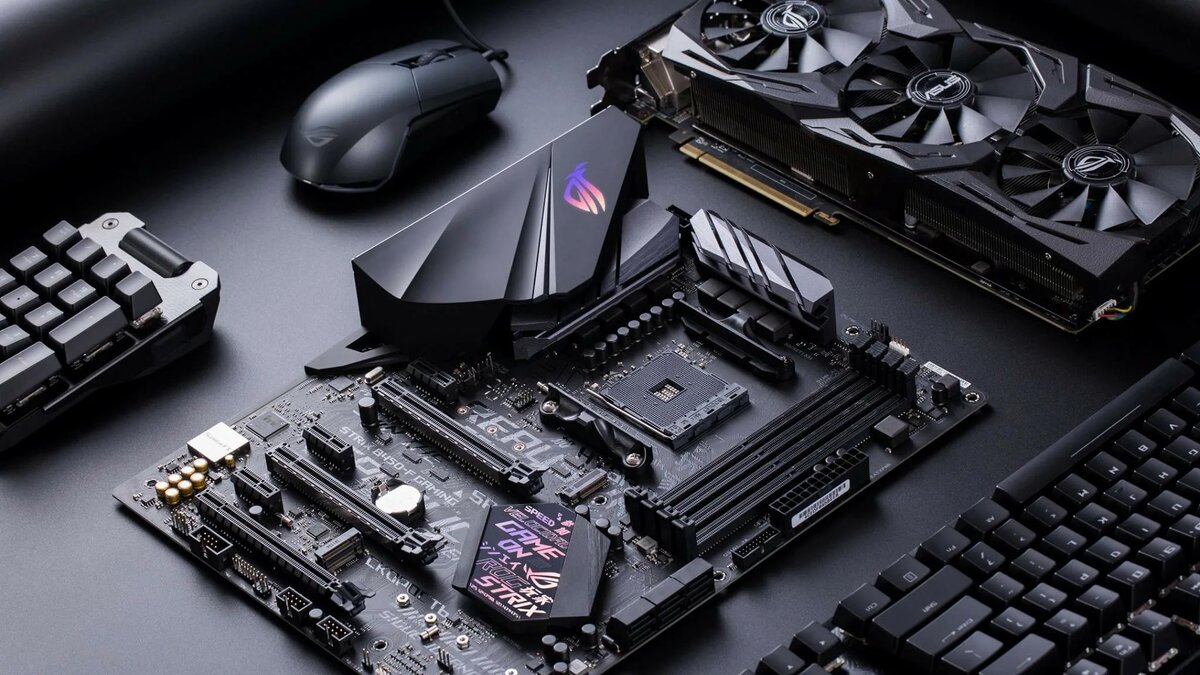
Что должен уметь школьный компьютер
Прежде чем выбирать комплектующие, определимся с базовыми задачами:
- работа с текстовыми документами (Word, Google Docs);
- просмотр образовательных видео и онлайн‑лекций;
- интернет‑сёрфинг и поиск информации;
- выполнение заданий на образовательных платформах;
- редкие игры или мультимедийные проекты.
Важно: для этих задач не нужен мощный игровой ПК. Переплата за избыточную производительность — распространённая ошибка.
Ключевые компоненты: на чём можно сэкономить, а на чём — нельзя
Процессор (CPU)
Что подойдёт:
- Intel Core i3 (10‑го или 11‑го поколения) или
- AMD Ryzen 3 (3000‑й или 5000‑й серии).
Почему: эти процессоры обеспечивают плавную работу офисных приложений и браузера, не перегреваются и экономно расходуют энергию.
Чего избегать: устаревших моделей (Pentium, Celeron) — они тормозят при многозадачности.
Оперативная память (ОЗУ)
Минимальный объём: 8 ГБ DDR4.
Почему именно столько:
- 4 ГБ уже недостаточно для современного браузера с несколькими вкладками;
- 8 ГБ хватает для одновременной работы с документами, видео и мессенджерами;
- апгрейд до 16 ГБ пока необязателен — можно оставить на будущее.
Накопитель
Оптимальный вариант: SSD на 256 ГБ.
Почему SSD:
- загрузка системы и программ в 5–10 раз быстрее, чем на HDD;
- нет шума и вибраций;
- выше надёжность (нет движущихся частей).
Совет: если нужен большой объём для файлов, можно добавить HDD на 500–1000 ГБ, но для ОС и программ обязателен SSD.
Видеокарта
Что выбрать: встроенную графику процессора (Intel UHD, AMD Vega).
Почему не нужна отдельная видеокарта:
- для учебных задач её мощности достаточно;
- это экономит 10–15 тыс. рублей;
- меньше тепловыделение и шум.
Материнская плата
На что обратить внимание:
- совместимость с выбранным процессором;
- минимум 2 слота для ОЗУ (чтобы потом добавить память);
- наличие USB 3.0 и HDMI.
Рекомендация: бюджетные модели от ASUS, MSI или Gigabyte — надёжны и поддерживают апгрейд.
Блок питания
Мощность: 400–500 Вт.
Почему так мало:
- система без отдельной видеокарты потребляет мало энергии;
- избыточная мощность — лишние траты;
- важно качество: выбирайте бренды с сертификатом 80+ Bronze.
Корпус
Критерии выбора:
- хорошая вентиляция (сетчатая передняя панель);
- минимум 2 USB‑порта на передней панели;
- компактный размер (чтобы поместился на школьном столе).
Совет: не тратьтесь на RGB‑подсветку — она не влияет на производительность.
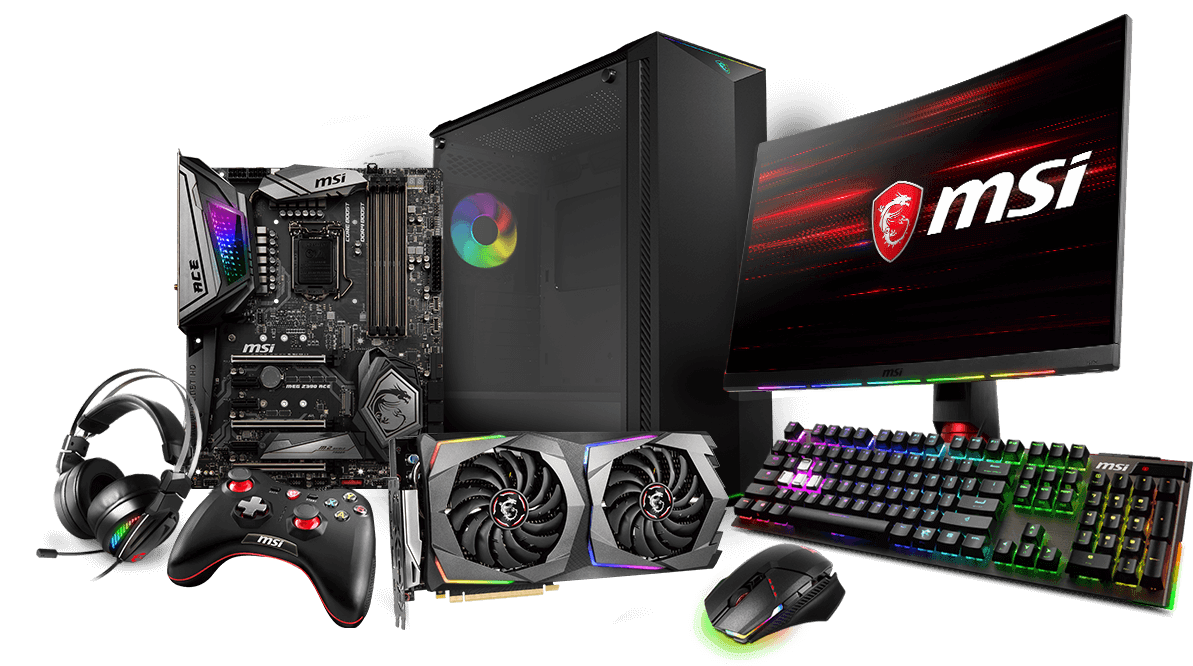
Готовые сборки vs самостоятельная сборка
Готовые ПК из магазина
Плюсы:
- гарантия на всю систему;
- не нужно разбираться в совместимости;
- быстрая настройка.
Минусы:
- часто завышенная цена за бренд;
- сложно заменить отдельные компоненты.
Где искать: DNS, Ситилинк, М.Видео (смотрите линейки для офиса/учёбы).
Сборка своими руками
Плюсы:
- экономия 15–25 % от стоимости готового ПК;
- возможность подобрать оптимальные комплектующие;
- проще модернизировать в будущем.
Минусы:
- нужно время на изучение рынка;
- гарантия только на отдельные детали.
Совет: используйте онлайн‑конфигураторы в магазинах (например, Regard или ONLINETRADE) — они проверяют совместимость.
Пример бюджетной сборки (на начало 2025 года)
- Процессор: AMD Ryzen 3 4100 (около 5 000 руб.).
- Материнская плата: ASUS PRIME A320M‑K (около 4 500 руб.).
- ОЗУ: 8 ГБ DDR4 3200 МГц (около 2 500 руб.).
- SSD: 256 ГБ NVMe (около 3 000 руб.).
- Блок питания: AeroCool VX 400 W (около 2 500 руб.).
- Корпус: Deepcool MATREXX 30 (около 2 000 руб.).
- Охлаждение процессора: стандартное из комплекта CPU.
Итого: ~19 500 руб. (без монитора, клавиатуры и мыши).
Примечание: цены могут меняться — проверяйте актуальные предложения.
Что ещё понадобится
1. Монитор: 21,5–24 дюйма, Full HD (1920×1080).
Почему: достаточная чёткость для текста, не перегружает глаза.
Бюджет: от 8 000 руб.
2. Клавиатура и мышь: проводные базовые модели.
Почему: надёжнее и дешевле беспроводных.
Бюджет: 1 000–2 000 руб. за комплект.
Операционная система: Windows 10/11 (лицензия) или Linux.
Совет: если школа использует Office 365, проверьте лицензию.
Как продлить срок службы ПК
- Антивирус: бесплатный Avast или платный Kaspersky (защита от вредоносных сайтов).
- Чистка от пыли: раз в 6 месяцев (используйте баллон со сжатым воздухом).
- Резервное копирование: сохраняйте важные файлы в облако (Google Drive, Яндекс.Диск).
- Стабилизатор напряжения: защитит от скачков в сети.
- Правильная эксплуатация: не оставляйте ПК включённым на ночь, закрывайте программы, которые не используете.
Ошибки при выборе школьного ПК
1. Покупка ноутбука вместо ПК.
- Почему плохо: за те же деньги ПК мощнее и проще ремонтируется.
- Когда можно: если ребёнок постоянно носит устройство в школу.
2. Экономия на SSD.
- Риск: HDD тормозит систему, снижает мотивацию к работе.
3. Переплата за игровую внешность.
- Факт: RGB‑подсветка и стеклянные корпуса не улучшают производительность.
4. Игнорирование вентиляции.
- Последствия: перегрев сокращает срок службы компонентов.
5. Выбор слишком слабого процессора.
- Пример: Pentium Gold — уже через год будет тормозить.
Чек‑лист перед покупкой
- Проверьте, что процессор — не старше 3 лет.
- Убедитесь, что есть минимум 8 ГБ ОЗУ и SSD.
- Убедитесь, что блок питания от проверенного бренда.
- Проверьте наличие гарантии на все компоненты.
- Уточните, есть ли в комплекте кабели и драйверы.
Заключение
Недорогой компьютер для школьника — это не «урезанный» ПК, а сбалансированная система, которая:
- справляется с учебными задачами без тормозов;
- служит 3–4 года без серьёзного апгрейда;
- не бьёт по бюджету.
Главное правило: не гонитесь за брендами и «крутым» дизайном. Лучше вложить деньги в надёжные комплектующие с запасом производительности.
Подписывайтесь на канал ,ставьте лайк и оставляйте комментарии
Если сомневаетесь в выборе — напишите в комментариях модель, которую рассматриваете, и я помогу оценить её пригодность для школьных задач!