Курсор не двигается.
Ничего не нажимается.
Даже кнопка «Выключить» в меню — серая.
Вы уже тяните руку к кабелю, чтобы просто выдернуть его из розетки…
Подождите!
Такой способ может повредить систему или диск.
Я покажу, как правильно выйти из зависания — и почему это вообще происходит.
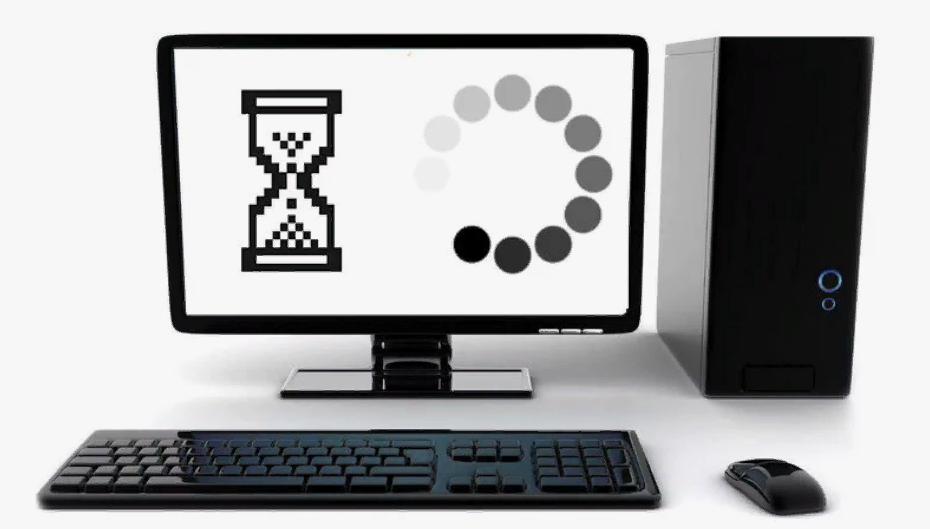
💥 Почему ПК вдруг зависает?
Перед тем как "лечить", разберёмся: что стало причиной.
🚨 Частые причины:
Слишком много программ
Оперативная память переполнена — система "задыхается"
Фоновые процессы
Антивирус, обновления Windows, бэкап — "съедают" ресурсы
Проблема с диском
HDD старый или повреждён — система ждёт ответа, но его нет
Перегрев
Процессор или видеокарта перегрелись — ПК замедляется или зависает
Ошибка драйвера
Особенно после обновления — один драйвер "падает", тянет за собой всё
Вирусы или вредоносные программы
Работают в фоне, грузят процессор
💡 Иногда достаточно одного "тяжёлого" сайта в браузере — и всё зависает.
✅ Как безопасно выключить зависший ПК
Не нужно сразу дергать шнур. Есть пошаговый подход — от мягкого к жёсткому.
🔹 1. Подождите 1–2 минуты
Иногда система временно "зависает", особенно при работе с диском.
Дайте шанс — возможно, через 30 секунд всё восстановится.
🔹 2. Нажмите Ctrl + Alt + Del
Это универсальный "реаниматор" в Windows.
👉 Что делать:
- Нажмите Ctrl + Alt + Del.
- Если появилось меню — выберите "Завершение работы" → "Выключить".
- Или откройте Диспетчер задач (если он откроется) и завершите "тормозящую" программу.
✅ Часто помогает даже при сильной нагрузке.
🔹 3. Нажмите Alt + F4 на рабочем столе
Если курсор виден, но ничего не кликается:
- Нажмите Win + D — вернётесь на рабочий стол.
- Нажмите Alt + F4 — появится окно завершения работы.
- Выберите "Выключить" и нажмите Enter.
💡 Просто и эффективно, если интерфейс ещё отзывается.
🔹 4. Используйте команду через экстренный доступ
Если Ctrl+Alt+Del не работает, попробуйте:
- Нажмите Win + R (может сработать).
- Введите:1shutdown /s /t 0
- Нажмите Enter — ПК начнёт выключение.
📌 Эту команду можно добавить в ярлык заранее — на случай будущих зависаний.
🔹 5. Удерживайте кнопку питания
Если ничего не помогает — переходите к физическому выключению.
👉 Как сделать правильно:
- Нажмите и удерживайте кнопку питания 4–6 секунд.
- ПК должен принудительно выключиться.
- Подождите 10 секунд, прежде чем включать снова.
⚠️ Это безопаснее, чем выдергивание шнура. Материнская плата сама контролирует отключение.
🔹 6. Выдергивать шнур — только в крайнем случае!
❌ Делайте это только если:
- Кнопка питания не работает,
- Блок питания шумит, дымит или пахнет горелым,
- ПК не реагирует вообще.
🛑 Но помните:
→ Может повредиться файловая система.
→ Возможна потеря данных.
→ Жёсткий диск может получить повреждение.
🛠️ Что делать после перезагрузки?
Когда ПК включился — не спешите работать.
🔍 Проверьте:
- Диспетчер задач (Ctrl + Shift + Esc)
— Что грузит CPU, память, диск? - Температуру
— Программы: HWMonitor, Open Hardware Monitor. - Жёсткий диск
— CrystalDiskInfo: проверьте состояние S.M.A.R.T. - Обновления Windows и драйверов
— Иногда ошибка — в старом драйвере видеокарты.
💡 Профилактика: как избежать зависаний
Установите SSD
Даже старый ПК с SSD работает плавнее
Добавьте оперативной памяти
Минимум 8 ГБ для Windows 10/11
Регулярно чистите от пыли
Перегрев — главный враг стабильности
Отключите автозагрузку лишних программ
Win + R →msconfig→ Автозагрузка
Не держите 50 вкладок в браузере
Хром — прожорливый, особенно на слабом ПК
💬 Вывод: не паникуйте и не рвите шнур
ПК завис — это неприятно, но не катастрофа.
Сначала попробуйте:
- Ctrl + Alt + Del
- Alt + F4
- Команду выключения
- Удержание кнопки питания
Только потом — крайние меры.
💡 А лучше — сделайте профилактику: почистите систему, проверьте температуру, уберите лишнее.
Часто один SSD и 4 ГБ памяти решают проблему раз и навсегда.
А у вас часто зависает ПК?
Что вы делаете в такой ситуации? Делитесь в комментариях — может, кто-то знает ещё один лайфхак!
#ПКзавис #ВыключениеПК #СоветыПоПК #Windows #ДзенТехника #Лайфхаки