Добрый день, мои дорогие! Оксана Павловна на связи, и сегодня я открою вам один секрет,который сэкономит вам часы жизни, нервы и, возможно, даже сохранит зрение! Речь пойдет о том, как перестать быть машинисткой и стать волшебником, который одним взмахом мышки переносит целые накладные из Excel прямо в 1С. ✨
Признавайтесь, бывало ли у вас такое: приходит от поставщика накладная на три листа, исписанная мелкими буковками, и сердце ваше сжимается от мысли, что теперь придется это все вбивать вручную, позицию за позицией? А глаза устают, а пальцы затекают, а в цифрах начинаешь путаться... Знакомо? Так вот, забудьте об этом как о страшном сне!
Наша любимая 1С давно научилась разговаривать на языке Excel, и сегодня я научу вас этому языку. Поехали!
Подготовка к «приему гостей»: Наводим порядок в Excel
Первое правило волшебства: чтобы что-то куда-то загрузить, это «что-то» должно быть красивым и аккуратным.
Представьте, что ваш файл Excel — это гость, который пришел к вам в гости. Вы же не посадите его за стол с грязной тарелкой? Вот и программа не примет «грязные» данные.
1.Удаляем лишнее. Открываем файл в 1С и видим все колонки и строки. Вспоминания, что нам нужно для справочника «Номенклатура»? Как правило, это наименование, артикул, единица измерения. Все лишние колонки вроде «Примечание» или «Номер ячейки на складе» смело выделяем и жмем кнопку «Удалить колонку». То же самое с пустыми или
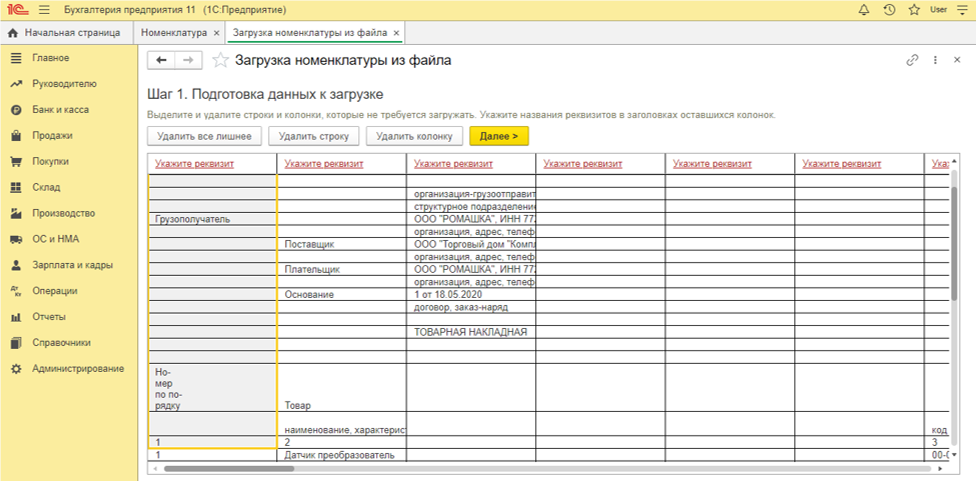
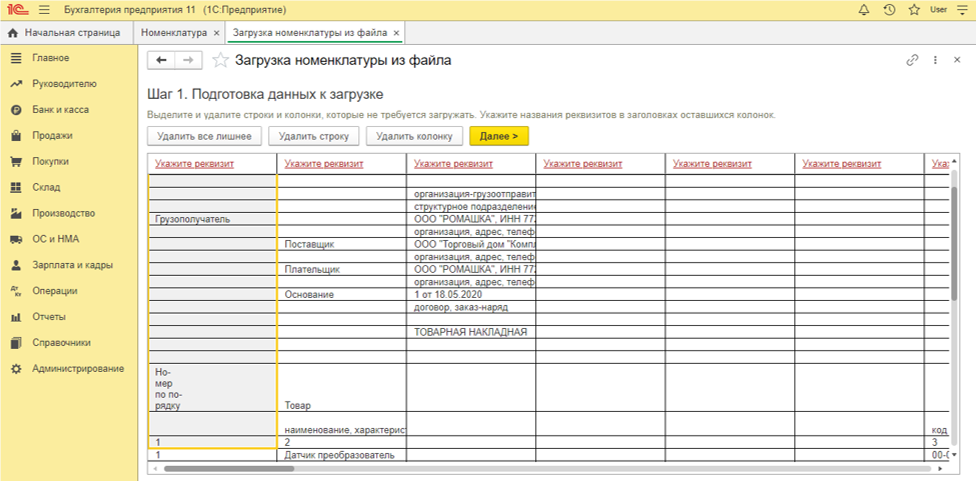
2. «Подписываем» колонки. Теперь нужно объяснить программе, что есть что. Напротив каждой колонки из нашего файла мы выбираем из списка реквизит: вот это — «Наименование», это — «Артикул», а это — «Единица измерения». Это как познакомить гостей друг с другом!
Шаг 1: Загружаем новинки в наш «каталог» (Справочник Номенклатура)
Часто бывает, что в накладной есть позиции, которых у вас еще нет в справочнике. Не беда! Мы их добавим пачкой.
Идем в «Справочники» -> «Номенклатура» и смело жмем кнопку «Загрузить».
Выбираем наш подготовленный файл Excel.
Следуем инструкциям выше: убираем лишнее и сопоставляем колонки.
Важный момент! Перед загрузкой программа спросит: «А куда сложить эти новые позиции?». По ссылке «Реквизиты новой номенклатуры» можно выбрать группу (например, «Товары» или «Материалы»). От этого зависит, на каком счете они будут учитываться, так что отнеситесь к этому как к расстановке новых книг по полкам в библиотеке. 📚
Бонусный лайфхак: Если в вашем файле есть цены, 1С умница сама создаст документ «Установка цен номенклатуры»! Правда, за один раз можно загрузить только один тип цены (например, только «Оптовую»). Если цен несколько — выбирайте ту, что важнее.
Шаг 2: Принимаем «посылку» — загружаем сам документ Поступления
Теперь, когда все позиции в нашем справочнике есть, можно загружать саму накладную. Это самый приятный момент!
- Открываем раздел «Покупки» -> «Поступления (акты, накладные)».
- Снова ищем и жмем кнопку «Загрузить», но теперь в выпадающем меню выбираем «Из файла».
- Указываем тот же самый Excel-файл.
Программа проведет быструю сверку: «А есть ли у нас такой товар?». Это происходит на вкладке «Сопоставление номенклатуры». Если все совпало (а оно совпадет, ведь мы уже все занесли!), просто жмем «Сохранить и закрыть».
И... ТА-ДАМ! 🥁 Программа сама создаст документ «Поступление», заполненный всеми товарами из вашего файла! Вам останется только проверить и дописать недостающее: номер договора, склад и, если нужно, зарегистрировать счет-фактуру.
P.S. От Оксаны Павловны
Милые мои, этот способ — настоящая палочка-выручалочка в наш скоростной век. Он освобождает время для действительно важных дел и бережет наши глаза и нервы.
Попробуйте обязательно! Первый раз может показаться немного непривычным, но уже со второго вы будете щелкать эту операцию как орешки. 🥜
А вы часто пользуетесь загрузкой из Excel? Или предпочитаете по-старинке, проверяя каждую позицию вручную? Делитесь в комментариях, мне очень интересно узнать о вашем опыте!
Ваша Оксана Павловна.