
Реверс видео – это тот самый эффект, когда ролик внезапно начинает идти «задом наперёд». Вода, которая возвращается в стакан, рассыпанная крупа, собирающаяся обратно в пачку, человек, как будто прыгающий обратно на тумбу. Всё это и есть эффект обратного воспроизведения.
Сегодня сделать обратное видео можно где угодно: на компьютере, в браузере и прямо на телефоне. Не нужно быть монтажёром с опытом, достаточно пары простых инструментов и понимания, где какая кнопка лежит. В этой статье разберём, чем воспользоваться, чтобы воспроизвести видео в обратном порядке, и на что обратить внимание, чтобы результат выглядел аккуратно, а не как случайный глюк.
Десктопные видеоредакторы для реверса видео
Мовавика Видео
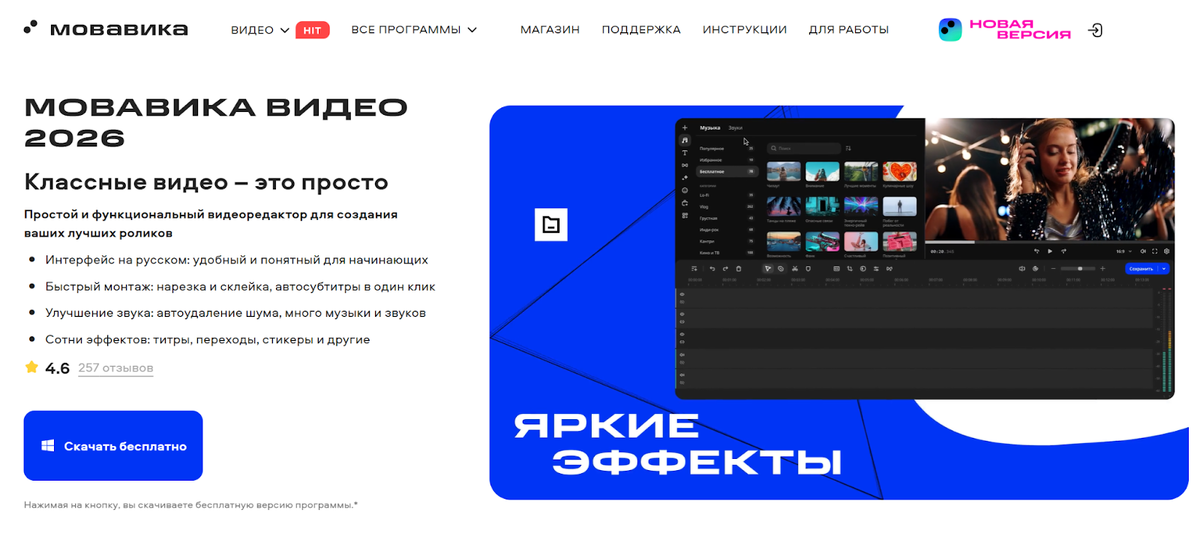
Мовавика Видео – это удобный русскоязычный видеоредактор для тех, кто не хочет погружаться в сложный профессиональный софт, но всё равно хочет аккуратный монтаж видео. Программа работает на Windows и macOS, есть пробная версия, полный функционал доступен по платной лицензии.
Сделать реверс видео здесь очень просто. Схема такая:
- Открываете программу и добавляете ролик на временную шкалу.
- Открываете настройки клипа (дважды по нему кликнув) и включаете опцию «Обратное проигрывание».
- Готово! Следующий шаг – экспорт видео в нужном формате.
В результате вы получаете готовое обратное видео, а заодно можете тут же подрезать фрагменты, добавить музыку и титры. Всё в одном окне.
VEGAS Pro
VEGAS Pro – уже более «взрослый» инструмент для редактирования видео, который часто используют для коммерческого монтажа видео. Интерфейс посложнее, но изменить направление видео можно буквально за пару действий.
Как это сделать:
- Импортируете клип в проект и перетаскиваете его на таймлайн.
- Выделяете клип на дорожке, кликаете по нему правой кнопкой.
- В контекстном меню выбираете пункт Reverse, и клип на таймлайне начинает проигрываться в обратную сторону.
- Дальше можно подстроить длительность, добавить эффекты и уже потом вывести итоговый файл.
Для кого VEGAS Pro удобен: если вы уже монтируете не только для себя, а, например, делаете ролики для клиентов и хотите совмещать реверс с цветокоррекцией, сложными переходами и большим проектом.
Онлайн-инструменты для реверса видео
Если устанавливать программу не хочется, можно сделать реверс видео прямо в браузере. Это удобно, когда нужно один раз быстро «перевернуть» ролик и забыть.
Clideo
Clideo – онлайн-платформа с разными инструментами для работы с видео. Среди них есть отдельный «Реверс видео» – сервис, который позволяет воспроизвести видео в обратном порядке без установки программ.
Примерный порядок действий:
- Заходите на сайт и выбираете инструмент «Реверс видео».
- Загружаете ролик с компьютера или телефона.
- Ждёте, пока сервис применит эффект обратного воспроизведения, при необходимости настраиваете скорость и звук.
- Скачиваете готовый файл.
Базовый функционал можно использовать бесплатно, но могут быть ограничения по размеру файла или формату.
Kapwing
Kapwing – ещё один онлайн-редактор, который позволяет сделать обратное видео буквально за пару кликов. Есть отдельный инструмент Reverse Video.
Как это работает:
- Загружаете видео или вставляете ссылку (например, с соцсетей).
- Нажимаете кнопку Reverse в настройках клипа.
- Дожидаетесь обработки и при необходимости подстраиваете длину или другие параметры.
- Экспортируете результат и скачиваете файл.
Kapwing удобен тем, что в одном месте можно и реверс сделать, и подпись добавить, и формат под нужную площадку подогнать.
Мобильные приложения
Если вы чаще снимаете на телефон и монтируете там же, логично сделать реверс прямо в мобильном приложении.
CapCut (iOS, Android)
CapCut – популярное мобильное приложение для монтажа видео, особенно среди тех, кто делает ролики для TikTok и YouTube Shorts. Приложение бесплатное, доступно на Android и iOS, интерфейс достаточно понятный даже новичкам.
Чтобы изменить направление видео:
- Открываете новый видео-проект и добавляете ролик на шкалу.
- Выделяете клип и находите инструмент «Reverse» / «Реверс».
- Ждёте, пока приложение обработает видео, и получаете воспроизведение в обратном направлении.
- При необходимости добавляете музыку, надписи и сохраняете ролик в галерею.
CapCut удобен, если вы делаете короткие вертикальные видео и хотите сразу после обработки выложить их в соцсети.
InShot (iOS, Android)
InShot – ещё один простой мобильный видеоредактор, в котором есть и базовый монтаж, и фильтры, и текст, и тот самый реверс. Приложение работает по условно-бесплатной модели: в бесплатном варианте есть реклама и водяной знак, платная подписка это убирает.
Сценарий:
- Добавляете видео в проект.
- Находите инструмент «Реверс» в панели редактирования.
- Применяете его к нужному фрагменту и ждёте обработки.
- Сохраняете готовое обратное видео на телефон.
Так же как и в многих других редакторах, тут можно за один заход и реверс сделать, и подписи добавить, и формат под конкретную площадку подобрать.
Работа с реверсом: что нужно знать про этот эффект?
Чтобы реверс выглядел не «ради галочки», а действительно эффектно, стоит учитывать несколько моментов.
1. Подумайте про звук.
Оригинальная аудиодорожка при реверсе превращается в странный набор звуков. Чаще всего звук либо просто выключают, либо заменяют музыкой или эффектами. Иногда можно оставить «задом наперёд» короткий фрагмент ради комического эффекта, но в большинстве случаев приятнее воспринимается аккуратно подобранный трек.
2. Следите за качеством.
Длинные ролики в высоком разрешении лучше пропускать через десктопный видеоредактор. Так вы сможете сохранить исходное качество и настроить экспорт видео как нужно. Онлайн-сервисы и мобильные приложения иногда сжимают файлы, чтобы сэкономить трафик и ресурсы.
3. Необязательно переворачивать всё.
Можно воспроизвести в обратном порядке только один-два фрагмента – как эффект «перемотки назад». Например, герой делает движение вперёд, вы «отматываете» этот момент назад, а потом снова показываете вперёд. Такой приём хорошо работает в блогах и развлекательных роликах и добавляет динамики.
4. Используйте реверс по делу.
Сам по себе эффект реверса быстро надоедает, если применять его в каждом видео подряд. Лучше, когда он поддерживает идею: подчёркивает важный момент, создаёт неожиданность, подчёркивает шутку или «магический» момент. Тогда эффект обратного воспроизведения смотрится органично, а не как случайная кнопка, на которую нажали из интереса.
Итоги
Реверс – один из тех эффектов, которые легко освоить, даже если вы только начинаете разбираться в редактировании видео. На компьютере, в браузере или на телефоне – вариантов, как сделать обратное видео, сегодня более чем достаточно.
Выберите удобный для себя инструмент: Мовавика Видео или VEGAS Pro для более серьёзного монтажа, онлайн-сервис, если нужно просто разово перевернуть ролик, или мобильное приложение, если вы снимаете и монтируете всё на ходу. Попробуйте разные сцены, поиграйте с реверсом, звуком и скоростью, и со временем этот эффект станет для вас ещё одним привычным творческим приёмом, который помогает видео выделяться.