
Видео мы смотрим уже не только дома на диване, но и в метро, в очереди, на работе. Звук не всегда уместен, да и не у всех он вообще есть – кто-то плохо слышит, кто-то смотрит ролики с выключенным звуком по привычке. В итоге даже отличный ролик легко «пролетает» мимо зрителя.
Простой способ этого избежать – добавить субтитры на видео. Тот же контент остаётся, но появляется удобный текст на видео, который можно читать вместо прослушивания. Ниже разберём, как сделать субтитры в десктопных программах и онлайн-сервисах, а заодно поговорим о настройках и аккуратном оформлении.
Зачем нужны субтитры?
Субтитры решают сразу несколько задач:
- Доступность. Людям с нарушением слуха без субтитров часто вообще невозможно понять, что происходит в ролике.
- Просмотр без звука. В транспорте, на работе или поздно ночью многие выключают звук. Наличие текста на экране в таком сценарии – критично.
- Иностранные языки. Когда автор говорит не на родном языке зрителя, субтитры помогают не потеряться в речи и лучше усвоить материал.
- Удержание внимания. Видео с субтитрами обычно смотрят дольше: текст «цепляет» взгляд, даже если звук выключен, и зритель меньше отвлекается.
По сути, создание субтитров – это простой способ сделать ваш контент понятнее и полезнее для гораздо большего числа людей.
Десктопные видеоредакторы с функцией субтитров
Мовавика Видео
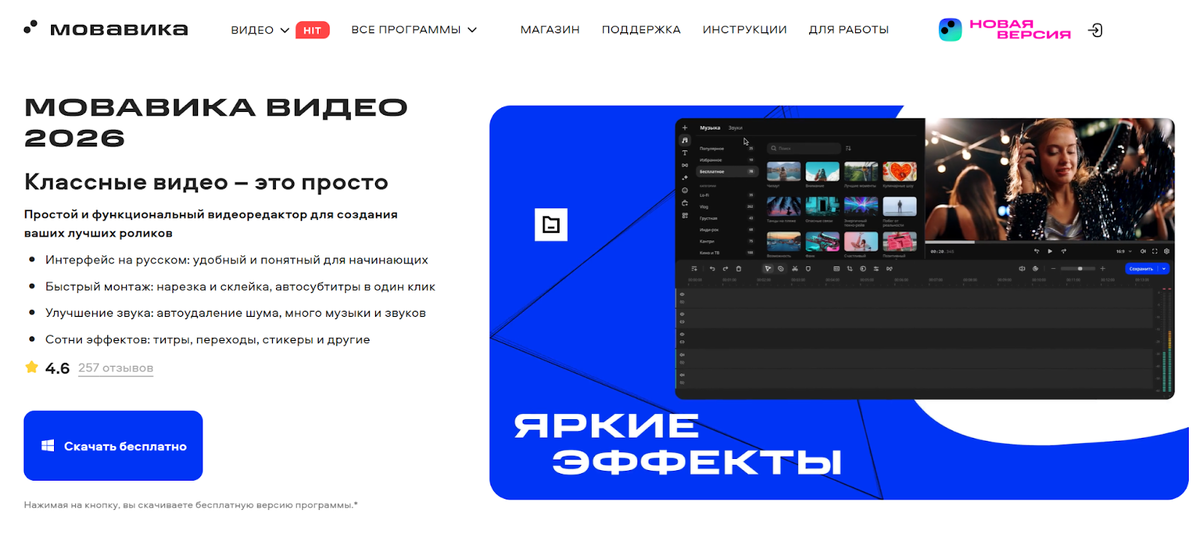
Мовавика Видео – удобный десктопный инструмент для тех, кому важна простота и скорость. Это полноценный видеоредактор с субтитрами, в котором есть и ручное добавление текста, и современная функция автосубтитров на базе ИИ.
Как это работает:
- Открываете программу и добавляете ролик на временную шкалу.
- Заходите в раздел «Инструменты» → «Аудио» → «Автосубтитры».
- Выбираете язык и запускаете распознавание. Программа слушает ваш аудиофайл, автоматически создаёт субтитры и размещает их по таймлайну.
- После этого можно отредактировать текст, поправить фразы, выбрать шрифт, цвет, положение надписей.
Если не хотите доверять работу ИИ, можно добавить субтитры и вручную. Для этого нужно зайти в меню «Текст», выбрать понравившийся стиль и перетащить на таймлайн. Как и автосубтитры, ручной текст тоже можно настроить.
Дальше остаётся только сделать экспорт видео, и вы получаете ролик с аккуратно встроенными субтитрами или отдельный файл с текстом, если он нужен для других платформ.
Shotcut
Shotcut – бесплатный кроссплатформенный видеоредактор (Windows, macOS, Linux). Он подойдёт тем, кто не против немного повозиться с настройками, но не хочет тратиться на подписку.
Добавление субтитров здесь выглядит так:
- Загружаете видео в проект.
- На шкале времени добавляете отдельную дорожку субтитров и нажимаете Add Subtitle.
- В нужных местах ставите точки и вписываете текст – для каждой реплики свой отрезок времени.
Shotcut позволяет либо встроить субтитры при экспорте видео (например, в MP4 или MKV), либо сохранить их в отдельный файл формата .srt. То есть вы можете выбрать: нужны вам «вшитые» надписи или отдельный файл для проигрывателей и соцсетей.
VSDC Free Video Editor
VSDC Free Video Editor – бесплатный редактор для Windows. У него довольно гибкие возможности, в том числе по работе с субтитрами.
Основная схема такая:
- Импортируете видео в проект.
- Через меню CC (Closed Captions) либо загружаете готовый файл субтитров .srt, либо выбираете пункт вроде «Редактировать субтитры» и вводите текст прямо в программе.
- На временной шкале появляется отдельный слой с субтитрами. Вы можете для каждого блока настроить длительность, положение и, при необходимости, поставить маркеры, чтобы обеспечить точную синхронизацию текста с речью.
Благодаря этому VSDC хорошо подходит, если нужно точное и аккуратное редактирование видео с большим количеством реплик.
Онлайн-сервисы для добавления субтитров
Kapwing
Онлайн-редактор, который работает прямо в браузере. Он умеет автоматически генерировать субтитры, поэтому отлично подходит, если нужно быстро сделать текст для ролика, а ставить дополнительный софт не хочется.
Как добавить субтитры:
- Открываете сайт и выбираете инструмент Subtitles (Субтитры).
- Загружаете видео или даже только аудиофайл. Сервис распознаёт речь и предлагает автосубтитры.
- Правите текст в удобном редакторе: сокращаете, разбиваете длинные фразы, исправляете ошибки.
Затем вы можете либо встроить субтитры прямо в видео, либо выгрузить их отдельным .srt-файлом. В бесплатной версии работают основные функции, а платные тарифы снимают ограничения по длительности и качеству.
Clideo
Ещё один онлайн-сервис, который удобно использовать, когда нужно просто и быстро добавить текст на видео.
Общий порядок действий:
- На сайте выбираете инструмент «Добавить субтитры» и загружаете ролик (с компьютера, телефона или из облака). Бесплатно принимаются файлы до 500 МБ.
- Далее есть два варианта: вводите субтитры вручную и задаёте время появления каждой строки или загружаете уже готовый .srt-файл.
- Настраиваете внешний вид: шрифт, цвет, фон.
После этого запускаете обработку и получаете экспорт видео уже с «вшитыми» субтитрами. В некоторых случаях можно сохранить и отдельный файл с текстом, если он вам нужен для других площадок.
Советы по корректному отображению текста
Чтобы субтитры не раздражали, а помогали, присмотритесь к нескольким моментам.
- Размер и читаемость. Шрифт должен быть достаточно крупным и контрастным по отношению к картинке. Самый распространённый вариант – светлый текст с тёмным контуром или полупрозрачной подложкой. Лучше не делать больше двух строк одновременно, иначе их сложно воспринимать.
- Краткость и простота. Старайтесь писать короткими, понятными фразами. Если в речи длинное предложение, разбейте его на два куска субтитров. Один блок текста обычно живёт на экране 2–3 секунды. Этого хватает, чтобы спокойно его прочитать.
- Синхронизация. Важно, чтобы субтитры появлялись и исчезали примерно вместе с репликами. В десктопных редакторах удобно ставить маркеры на таймлайне, а затем уже к ним привязывать блоки текста. Так синхронизация текста с озвучкой получается максимально точной.
- Проверка перед экспортом. Перед финальным экспортом видео обязательно перечитайте весь текст: исправьте опечатки, проверьте имена и названия, посмотрите на пунктуацию. Ошибки в субтитрах бросаются в глаза не меньше, чем плохое качество или проблемы со звуком.
- Формат на выходе. Решите, что вам нужно: «вшитые» субтитры, которые являются частью картинки или отдельный .srt-файл, который можно добавить на YouTube или в медиаплееры.
Выводы
Сделать субтитры сегодня реально любому человеку: есть и удобные десктопные инструменты, и простые онлайн-сервисы. Мовавика Видео, Shotcut и VSDC подойдут тем, кому важен полный контроль над редактированием видео. Kapwing и Clideo выручат, когда надо быстро добавить субтитры на видео без установки программ.
Если вы регулярно работаете с видео, выделить время на аккуратное оформление субтитров точно стоит: рост вовлечённости, удобство просмотра без звука и комфорт для зрителей с разными особенностями восприятия легко окупают эти усилия.