Лайфхак для анализа данных в Google Таблицах: стрелки, проценты, цвета
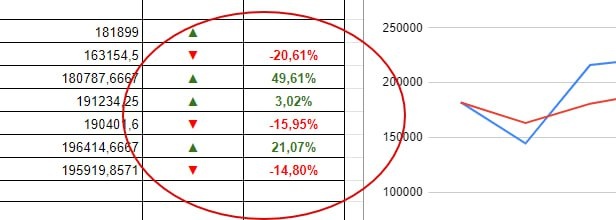
Недавно внедрил в рабочие таблицы автоматическое отображение динамики данных с помощью формул и форматирования. Теперь любые изменения сразу видны визуально, без дополнительных расчетов и графиков!
Что я сделал:
- Добавил вспомогательный столбец для сравнения значений между строками.
Например, если интересует изменение данных по столбцу B, в соседнем столбце можно через формулу узнать, как изменилось число относительно предыдущей строки.
- Для отображения направления изменений использовал стрелки: ▲ если рост, ▼ если падение.
Формула простая:
=ЕСЛИ(B3<B2;"▼";ЕСЛИ(B3>B2;"▲";""))
Стрелки раскрасил через условное форматирование - зелёным или красным.
- Для более точного анализа настроил вывод процентного изменения.
Формула в ячейке (например, C3):
=ЕСЛИ(ИЛИ(B3="";B2="");"";(B3-B2)/B2)
Столбец отформатирован как процентный.
Цвет задаётся через правила: если процент положительный - показывается зелёным, если отрицательный - красным. Можно добавить + перед ростом:
=ЕСЛИ((B3-B2)/B2>0;"+"&ТЕКСТ((B3-B2)/B2;"0.00%");ТЕКСТ((B3-B2)/B2;"0.00%"))
- Все условное форматирование настраивается буквально в пару кликов - нужный диапазон, правило “больше 0” - зелёный, “меньше 0” - красный.
Эти методы позволяют преобразовать любые числовые данные в понятные и оперативные визуальные подсказки: видно не только факт изменения, но и его величину. Такой подход полезен для работы с отчетами, метриками, бюджетами, статистикой.
Если нужны пошаговые инструкции, шаблон формул или помощь в автоматизации - пишите @kadabba
#кейсы #Google