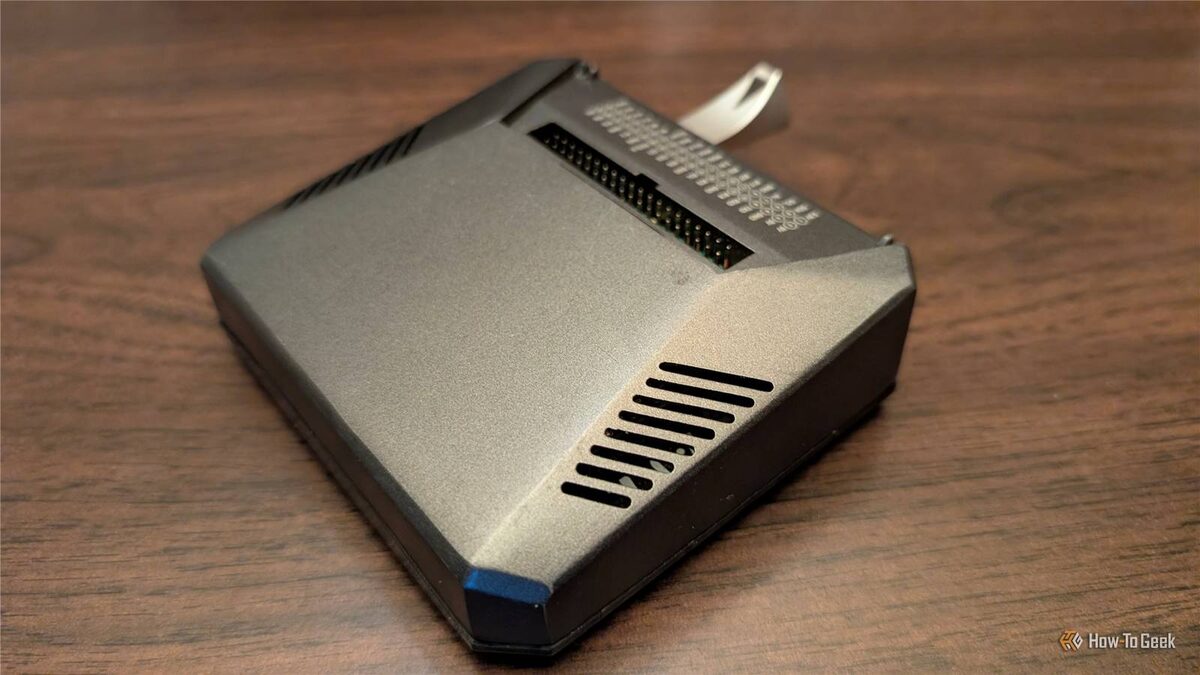
У многих из нас до сих пор хранятся CD, винилы или даже кассеты. Но сегодня встретить авто с CD-плеером — редкая удача, а про кассетники и вовсе вспоминать смешно.
Я нашел способ слушать свои любимые треки в машине без лишней возни с телефоном и кучей дисков в бардачке.
Зачем нужен свой музыкальный сервер и как он вообще работает?
Коллекцию CD и винилов я стал собирать после того, как любимая песня внезапно исчезла из моего плейлиста на Spotify — без каких-либо объяснений. Тогда я задумался: а как взять всю музыку с собой в авто, если CD-привода там попросту нет? Оцифровать альбомы — проще простого.
Главная проблема — хранение этой коллекции. Особенно если вы собрали архив в FLAC или на CD: библиотека набирает десятки, а порой и сотни гигабайт. Места на смартфоне катастрофически не хватает, проверено на себе.
А с собственным музыкальным сервером забываешь об этих хлопотах. Один внешний SSD на терабайт (или большая флешка) — и вся ваша музыка с вами всегда и везде. Хотите больше — просто подключаете новый диск и радуетесь.
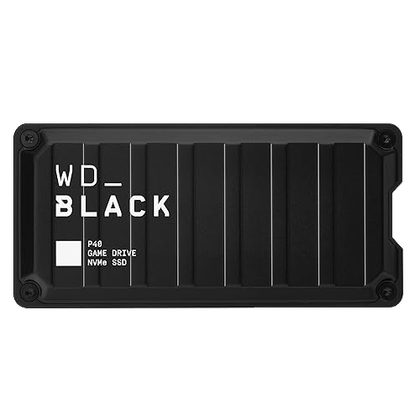
SSD Western Digital P40
Western Digital P40 — сверхбыстрый SSD до 2 000 МБ/сек, компактный и яркий. Крутая RGB-подсветка, прочный корпус — отличное решение, если нужно быстрое и надёжное внешнее хранилище.
Ваш личный медиа-сервер отчасти напоминает Spotify или Apple Music — только вся музыка принадлежит вам, и никто у вас её не заберёт.
Достаточно скопировать альбомы на мини-компьютер и поставить гаджет в машину — он транслирует музыку прямо на ваш смартфон.
Как я собрал и запустил музыкальный сервер для автомобиля
Вся система состоит из двух частей: сервер, где живёт ваша музыка, и клиент — устройство для прослушивания.
Как я запустил сервер музыки
Я выбрал Navidrome и установил его на Raspberry Pi 4. Почему именно Navidrome? Всё просто — установка занимает около 10 минут, разобраться несложно. Если хочется ещё и видео — присмотритесь к Jellyfin.
Запуск Navidrome — проще простого. Сначала ставим облегчённую версию Raspberry Pi OS без графики. На этапе настройки выбираем “Изменить настройки” и сразу вписываем свои данные Wi-Fi — так будет удобно подключаться по SSH.
Если этого не сделать — придётся возиться с клавиатурой и монитором.
Дальше следуем официальной инструкции с сайта Navidrome: скачиваем и ставим DEB-файл — сервер сразу же готов к работе. Все прочие настройки по умолчанию прекрасно справляются со своей задачей.
Последний штрих: превращаем Raspberry Pi в Wi-Fi точку доступа, чтобы телефон мог к ней подключаться. Для этого достаточно такой команды:
sudo nmcli device wifi hotspot ssid (название Wi-Fi) password (пароль) ifname wlan0
Через секунду с новым Wi-Fi уже можно соединиться со смартфона — всё получилось!
Дальше — чтобы точка доступа запускалась автоматически, я открываю на Raspberry Pi nmtui и выбираю "Edit a connection".
Выбираю свою точку доступа (у меня временно называлась ExampleHotspot), проматываю вниз и ставлю галочку рядом с “Автоматическое подключение”. Теперь при каждом запуске Raspberry Pi Wi-Fi появляется сам по себе — без моих усилий.
Всё самое запутанное уже позади! Осталось только настроить автоматическое монтирование внешнего SSD при подключении и подсказать Navidrome, где на диске искать музыку.
Как слушать — коротко о клиенте
Клиентов для Navidrome полно, мне больше всех понравился Symfonium — он отлично дружит с Android Auto, что для меня принципиально.
В настройках Symfonium надо ввести IP-адрес сервера (порт 4533), логин и пароль. Если Raspberry Pi работает и как точка доступа, и как музыкальный сервер — адрес сервера совпадёт с адресом шлюза, у меня это был 10.42.0.1.
Не уверены в своём адресе? В терминале напечатайте ip a — нужная строчка будет в блоке wlan0 inet.
Вот и всё — теперь вся коллекция появляется в Symfonium прямо на вашем телефоне.
Сервер работает на ура, но есть небольшой минус: чтобы добавить новые песни, придётся отключать диск, возвращать его к компьютеру, загружать музыку и снова подсоединять к Raspberry Pi.
У меня наметился план: как только на улице станет теплее, я окончательно закреплю устройство в машине и добавлю второй Wi-Fi модуль. Тогда коллекция будет автоматически синхронизироваться с домашнего ПК — и про ручное копирование можно забыть.
Если вам понравилась эта статья, подпишитесь, чтобы не пропустить еще много полезных статей!
Премиум подписка - это доступ к эксклюзивным материалам, чтение канала без рекламы, возможность предлагать темы для статей и даже заказывать индивидуальные обзоры/исследования по своим запросам!Подробнее о том, какие преимущества вы получите с премиум подпиской, можно узнать здесь
Также подписывайтесь на нас в:
- Telegram: https://t.me/gergenshin
- Youtube: https://www.youtube.com/@gergenshin
- Яндекс Дзен: https://dzen.ru/gergen
- Официальный сайт: https://www-genshin.ru