Возвращаетесь домой с ощущением, что кто-то прикасался к вашему компьютеру? Мышка не на месте, или просто шестое чувство подсказывает?
Не нужно быть хакером из голливудского триллера, чтобы это выяснить. Windows - болтливая система. Она оставляет подсказки. Сегодня разберем эти «улики» по косточкам.
След №1: Журнал событий Windows - главный свидетель
Это ваша база. Встроенный и мощнейший инструмент, который часто игнорируют.
1. Жмем Win + R, вводим eventvwr.msc и попадаем в Просмотр событий.
2. Идем по пути: Журналы Windows -> Система.
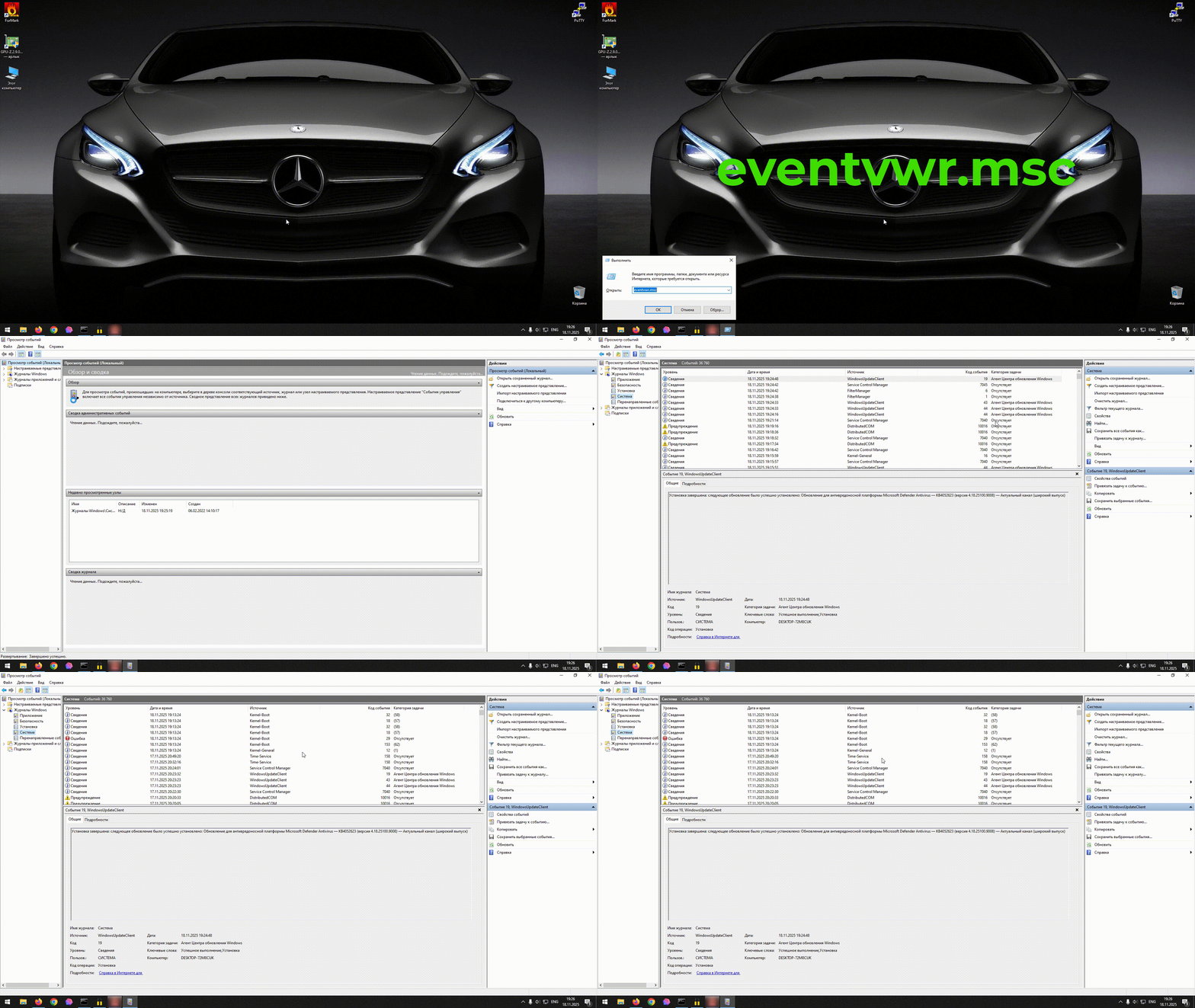
3. Справа жмем «Фильтр текущего журнала».
4. В поле «Идентификаторы событий» вводим главные коды:
· 6005 - Идентификатор события запуска службы журнала событий. Перевод: Компьютер включили.
· 6006 - Идентификатор события остановки службы журнала событий. Перевод: Компьютер корректно выключили.
· 6008 - Непредвиденное завершение работы. Перевод: Кто-то выдернул провод из розетки или нажал Reset.
Просто, да? Смотрите на даты и время событий 6005 - это и есть моменты включения. Если между 6005 и 6006 вы были в отпуске, значит, к вашему ПК действительно прикасались.
След №2: История входов в систему
Windows 10 и 11 стали откровенными. Чтобы быстро увидеть, кто и когда входил:
1. Снова жмем Win + R, вводим cmd.
2. В черном окне вводим команду: net users
3. Вы увидите список учетных записей. Найдите свою (или ту, что проверяете).
4. Теперь введите: net user Имя_пользователя (Например, net user Василий).
В выводе команды ищите строки «Время последнего входа» и «Время последнего выхода». Это быстрый и наглядный способ.
След №3: Самый простой - журнал браузеров
Это ответ на вопрос «куда заходили в сети Интернет». Тут все элементарно.
· Chrome, Edge, Яндекс.Браузер: Ctrl + H - и перед вами вся история посещений.
· Важный нюанс: Умелый «гость» может очистить историю. Но если история пуста, а вы ее не чистили, - это уже само по себе подозрительно. Значит, кто-то постарался замести следы.
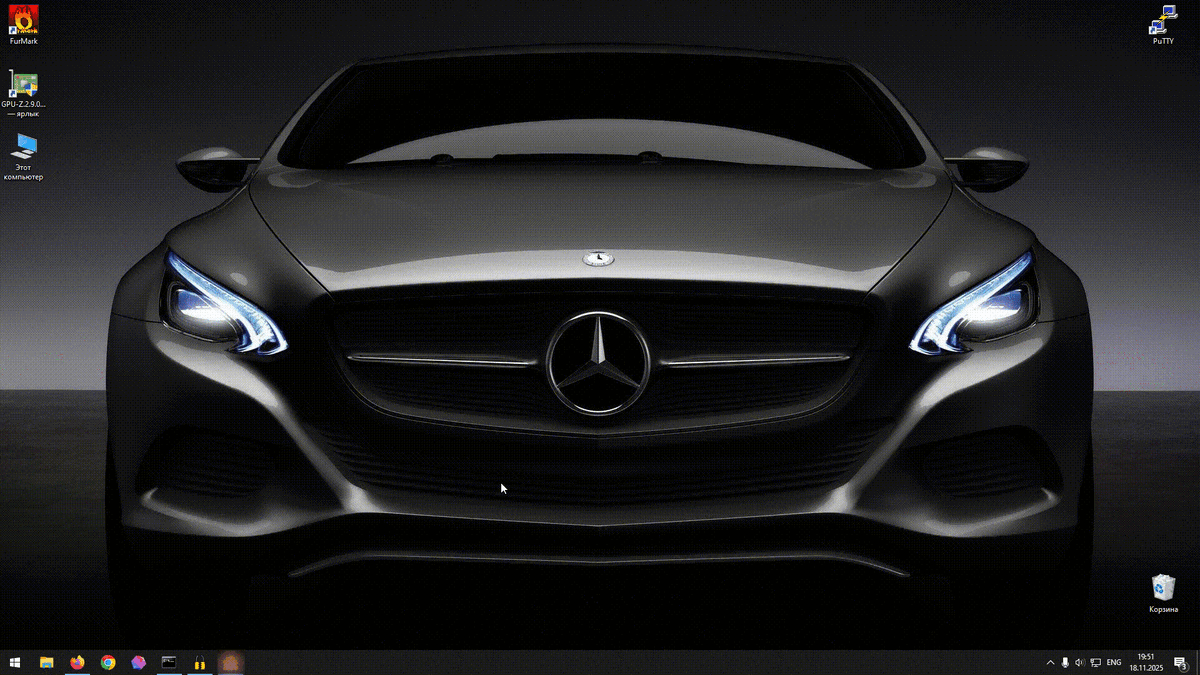
След №4: Недавно открываемые файлы и папки.
1. На рабочем столе жмем Win + R, вводим recent.
2. В открывшемся окне приводится информация о файлах которые не так давно открывались.
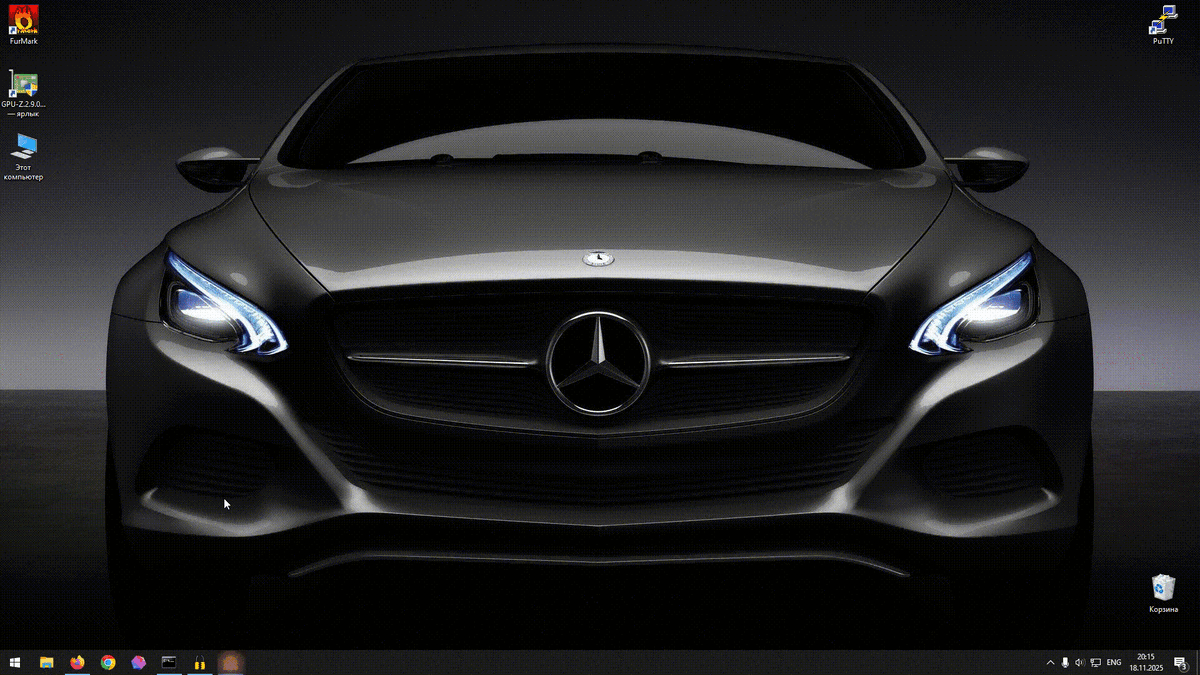
След №5: (Продвинутый): Отслеживаем запуск программ
Вернемся в Просмотр событий (eventvwr.msc).
1. Идем в Журналы Windows -> Приложение.
2. Смотрите на список. Многие программы (особенно серьезные: фотошоп, игры, мессенджеры) оставляют здесь записи о своем запуске и ошибках. Можно попробовать отфильтровать журнал по ключевым словам, например, по имени программы.
Резюме
1. Быстрая проверка: Команда net user в cmd.
2. Точное время включения/выключения: Журнал событий, коды 6005, 6006.
3. Куда заходили в интернете: Ctrl + H в браузере.
4. Что запускали: Журнал событий «Приложение» и чистота истории браузера.
Компьютер - не черный ящик. Он оставляет логи, как улики на месте преступления. Теперь вы знаете, как их собрать.
А у вас были подобные ситуации? Пишите в комментариях, ваш опыт будет интересен всем!