Git — это настоящая сокровищница возможностей, и освоить их все почти нереально. Most команды — повседневные, для фиксации изменений или переключения веток. Но есть и настоящие «секретные трюки»: редкие команды, которые невероятно облегчают жизнь.
git blame: мгновенно узнайте, кто и когда правил код
Честно говоря, git blame заслуживает более позитивного названия — например, git credit. Как бы он ни назывался, с помощью этой команды легко выяснить, кто именно изменял конкретную строку файла:
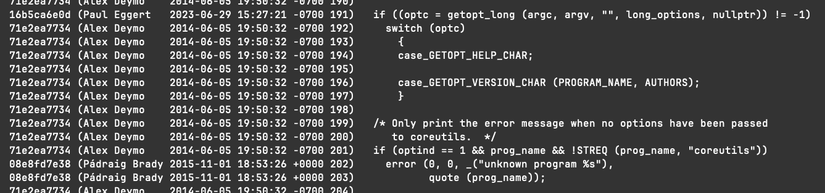
В результате вы увидите напротив каждой строки файла: коммит, дату изменения и имя того, кто внёс поправки.
Если в проекте много участников, git blame позволяет быстро понять, кто редактировал нужные строки — чтобы спросить, уточнить детали или согласовать изменения.
Похожая команда — git-who: она суммирует данные по всем авторам в проекте.
Такой же инструмент есть и на GitHub: открываете любой файл, выбираете сбоку вкладку «Blame» — и видите всю историю изменений построчно:
GitHub к тому же выделяет строки по цвету — так легко заметить свежие правки.
git archive: получи архив проекта на любой момент истории!
Обычно мы работаем с Git, клонируя репозитории, создавая ветки и делая коммиты. Но бывает, что нужны только файлы — чтобы показать проект, протестировать код или поделиться им.
Вот тут выручает git archive. Она «запакует» чистую копию всех файлов без git-метаданных из любого коммита:
На выходе будет архив всех файлов текущей ветки в виде tar. Сохранить результат можно двумя способами: через перенаправление вывода в файл или указав параметр --output — тогда архив сразу попадет туда, куда нужно:
Git сам определит формат архива по расширению: по умолчанию будет tar, но можно добавить .tar.gz или zip, если потребуется.
Главное — сразу указывать момент времени: HEAD, нужный тег или коммит. Можно архивировать только отдельную папку из проекта, если добавить её путь.
Вроде бы простая команда, а на деле — позволяет за пару секунд получить «снимок» любого состояния вашего проекта!
git stash: спрячь свои незавершённые правки в один момент
Каждый с этим сталкивался: вносим изменения в одном месте, и вдруг нужно срочно заняться чем-то другим. Всё сохранено, но если переключиться на другую ветку — изменения пропадут.
Честно, раньше я спешил коммитить полуготовые правки (а потом мучился с «мусорной» историей). Теперь спасает git stash:
После git stash рабочее дерево очищается: можно спокойно переключаться между ветками, а свои файлы вернуть обратно позднее — одной командой.
Ваши изменения возвращаются, будто и не пропадали. Главное в stash — принцип стека: если сделали несколько «сохранений», вернуть можно только в обратном порядке. Очень удобно!
git grep: ищи код по всему проекту за секунды!
git grep находит нужный текст по всем отслеживаемым файлам в проекте. На первый взгляд — просто аналог grep, но вся фишка в тесной связке с Git.
git grep смотрит только на ваши версии в репозитории — не трогая временные или лишние файлы. Классический grep ищет где угодно, а git grep — только там, где реально хранится история изменений.
По умолчанию поиск идет по текущей рабочей ветке, но можно искать и по другим веткам, и по любому коммиту.
Без git grep пришлось бы прыгать между ветками или мучиться с кучей лишних файлов. С ним вы легко исследуете всю историю проекта — правда, будьте готовы к огромному количеству результатов!
git worktree: работай над разными ветками одновременно (и никакой путаницы!)
git stash спасает на короткой дистанции, когда нужно временно отложить работу. Но если пытаетесь вести несколько веток параллельно — git worktree откроет совершенно новый стиль работы.
Эта функция создаёт дополнительную папку для работы с отдельной веткой — то есть у вас сразу несколько независимых копий файлов одного репозитория.
Всё просто: наберите команду worktree — и получите новую папку, связанную с выбранной веткой. Папку можно назвать по имени ветки, существующей или новой:
В списке такие папки видны синим цветом и значком плюса:
Можно спокойно и параллельно работать в каждой папке — в каждой своя ветка, забыв о надоедливых сменах или стопках неоконченных изменений. Идеально для всех, кто любит настоящую многозадачность!
Если вам понравилась эта статья, подпишитесь, чтобы не пропустить еще много полезных статей!
Премиум подписка - это доступ к эксклюзивным материалам, чтение канала без рекламы, возможность предлагать темы для статей и даже заказывать индивидуальные обзоры/исследования по своим запросам!Подробнее о том, какие преимущества вы получите с премиум подпиской, можно узнать здесь
Также подписывайтесь на нас в:
- Telegram: https://t.me/gergenshin
- Youtube: https://www.youtube.com/@gergenshin
- Яндекс Дзен: https://dzen.ru/gergen
- Официальный сайт: https://www-genshin.ru