Среди аппаратов NLS диагностики, используемый для лечения и диагностики в России, самый популярный это Маджерик Биотест Про.
Mageric Biotest Pro - это прибор для осуществления лечения и нелинейной системной диагностики (NLS). Он производится в России компанией Маджерик, одним из создателей которой является Игорь Михайлович Шеремет. Компания построена по системе сетевого бизнеса (MLM), потому наряду с присущими такой организации своими минусами, есть и плюсы – стабильность и предсказуемость финансовых поступлений. Поэтому, цена Биотеста Про всегда была ниже, чем у конкурентов и этот аппарат стал массовым. Первоначально его внешний вид ничем не отличался от других Метатронов, он имел классические биоиндукторы-наушники.
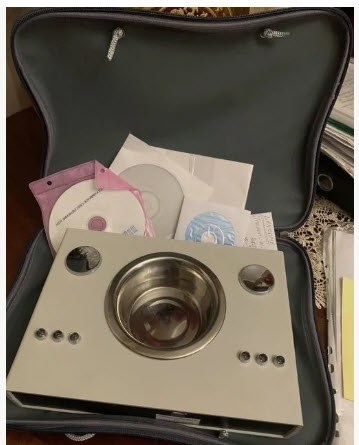
Со временем была произведена модернизация, возможно, с участием Камова С. Б. Вместо наушников стали использоваться контактные поверхности для рук, а в последующем, - приемно-передающая антенна. Программное обеспечение практически не было изменено, увеличилось быстродействие и произведена адаптация под современные операционные системы. Учитывая, что ядро программного кода не было затронуто модернизацией, Маджерик Про - это, практически, реликт, созданный еще Нестеровым и Бутом.
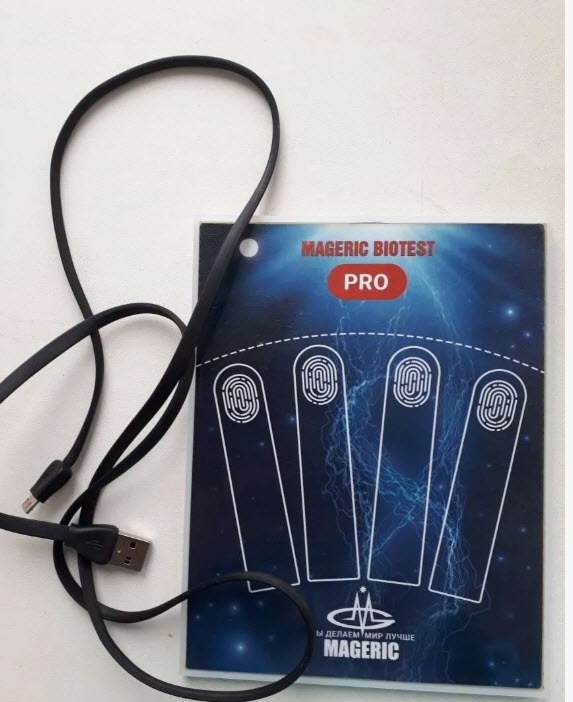
Предприятие, выпускающее аппарат не избежало разногласия акционеров (хозяйствующих субъектов), что привело, в итоге, к выпуску двух абсолютно идентичных аппаратов: один –Маджерик Биотест Про, другой – БиоКамертон. Цена, на сегодняшний день, если покупать в компаниях, примерно, 32000-34000 руб.
Краткое пособие по навигации по основным экранам.
1. Устанавливаем программу. В параметрах экрана компьютера выбираем разрешение 1280-1024. Присоединяем диагностическую панель к компьютеру. Должен включиться синий светодиод на панели и погаснуть. Входим в программу. Первым появляется экран, смотри рис. №4. Ожидаем включения красных светодиодов на панели. В этот момент помещаем ладонь на панель и ждем снятия информации, после чего включаются зеленые светодиоды. Инициация закончена. Входим в раздел меню 1 на рис №4. И попадаем на экран, изображенный на рис №5.
2. Это экран картотеки пациентов. Список сокрыт. Для появления списка пациентов надо нажать кнопки CTRL+ALT и одновременно нажать левой кнопкой мыши на Person Free, смотри 2 на рис №5. Для внесения новых данных заходим в меню «Пациент», смотри 3 на рис №5. Кликаем на «Новый» и заполняем форму: Фамилия, Имя, Отчество, возраст, пол. Убеждаемся, что в окошке «Анамнез» стоит галочка. После подтверждения внесения данных – «Ок», происходит переход на экран «Интерактивный анализ», см. рис №6.
3. Экран на рис. №6 посвящен сбору анамнеза. Слава – фигура человека, на которой можно выделить зону страданий, например 4, активировав точку, и заполнить галочками поля справа - 5 с конкретными жалобами, соответствующих выбранной зоне. Можно ничего не заполнять, но точность трактовки исследования будет снижена. После активации вкладки «Диагноз» можно отметить галочками имеющиеся диагнозы. Нажимаем «Коррекция»– 6 и переходим на экран «Сбор сведений», изображенный на рис №7.
4. Экран «Сбор сведений» на рис №7 определяет объем предстоящего исследования. Имеющиеся варианты: «Экспресс», «Стандартное», «Детальное». Выбирая характер исследования (экспресс, стандартное или детальное), мы определяем, насколько оно будет тщательным. Первым делом слева, внизу экрана можно внести дополнения в жалобы, собранные на предыдущем этапе, внести недостающие диагнозы или указать оперативные вмешательства через пункт 8. Кнопка 9 Auto Tune предлагает нам программу обследования, обусловленную жалобами. Кнопка 10 Stealth дополняет необходимые срезы для обследования, исходя из внутренних алгоритмов. Кнопкой «Убрать» 11, все галочки в схеме исследования убираются.В ручном режиме мы можем поставить галочки для необходимого нам объёма исследования только на тех срезах, которые нам интересны. Нажатие на кнопку «Старт»12 запускает анализ информации и формирование отчета. Когда анализ завершен, нажимаем кнопку «Ок». Для ознакомления с результатами выбираем последовательно срезы, нажимаем на кнопку 13 «Снимок» и на увеличенном экране визуализируется качественная характеристика исследуемой зоны от нормы до выраженных нарушений, отображенных символами шкалы Флейндлера. Каждый срез можно дополнительно дообследовать, выделяя особо патологическую зону через кнопку 14 «Контур», а потом «Детализация очага». Это позволяет сосредоточиться сугубо на очаге дисфункции, что полезно как при диагностике, так и при выборе тактики лечения. По завершению обследования нажимаем кнопку 15 «Картотека» и возвращаемся на экран Картотеки, см. рис №8.
5. Экран на рис №8 почти идентичен экрану на рис №5, но уже содержит информацию об обследовании. Если нам необходимо дообследовать пациента, то через кнопку 16 «Доисследование» мы снова попадаем на экран «Сбор сведений», см. рис №7. А если нам надо выйти из программы, нажимаем кнопку «Выход». Последующий анализ полученных результатов, формирование диагнозов и лечебные возможности программы представлены в телеграмм канале https://t.me/LazGenNLS , который посвящен NLS тематике.