Привет, Егор Магнитский! Обязательно ли смотреть на клавиатуру, когда набираешь длинный текст? Защищает ли это от опечаток на каждом шагу, и на сколько?
Отличный вопрос! Он затрагивает самую суть продуктивности при наборе текста. Давайте разберем его по полочкам.
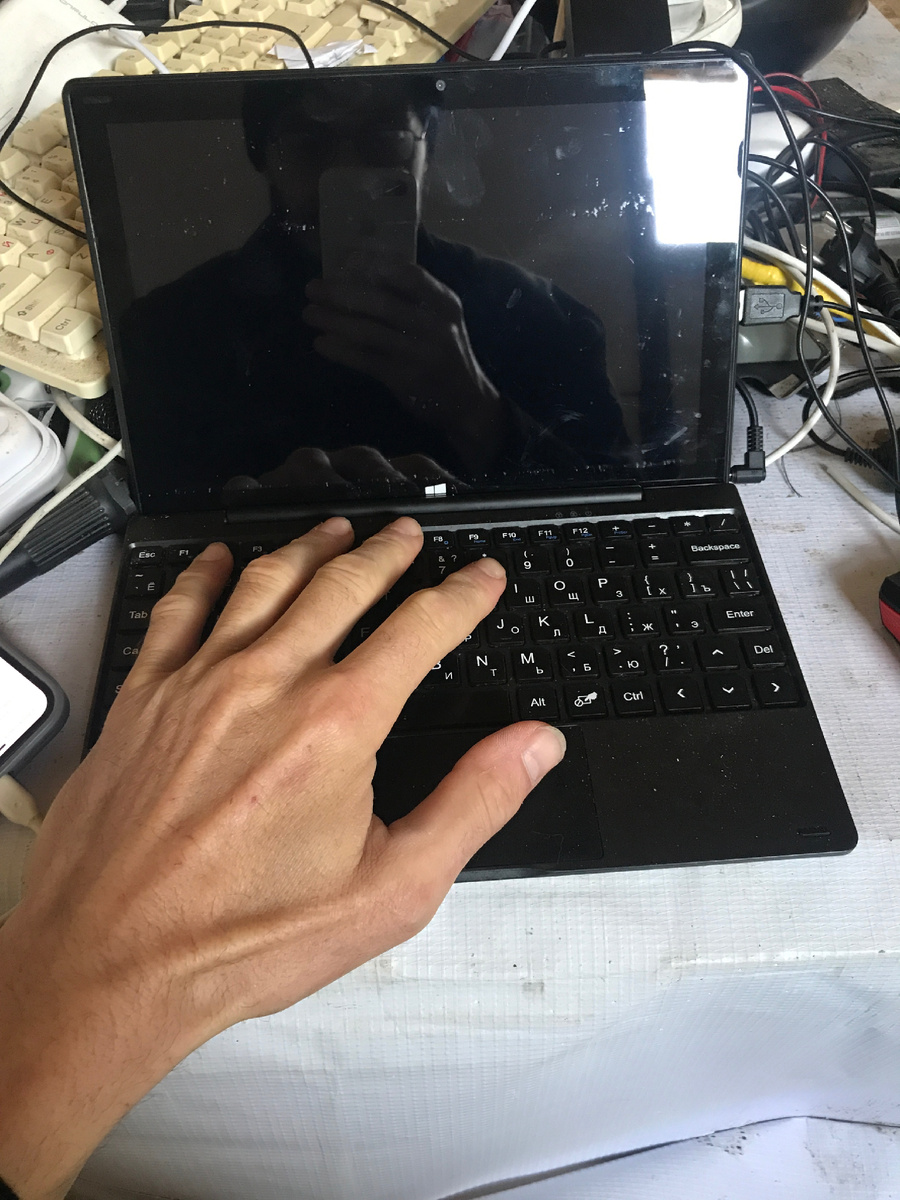
Короткий ответ: "Нет, смотреть на клавиатуру не обязательно, и что более важно — это не лучшая стратегия для защиты от опечаток. Напротив, отказ от этого привыкания — ключ к скорости, точности и меньшей усталости".
А теперь подробно разберем, почему.
Почему постоянный взгляд на клавиатуру НЕ защищает от опечаток?
Вы боретесь со следствием, а не с причиной. Опечатка возникает из-за ошибки в моторном навыке (пальцы попали не на те клавиши). Глаза лишь констатируют этот факт. Вы не предотвращаете ошибку, а лишь видите ее сразу после совершения. Это создает иллюзию контроля, но не устраняет корень проблемы — ограничение поля зрения и "туннельное зрение". Ваше внимание разделено между экраном (где появляется смысл) и клавиатурой (где происходят механические действия). Постоянное переключение взгляда туда-сюда:
- Замедляет работу. Каждый взгляд на клавиатуру — это микро-пауза.
- Увеличивает умственную нагрузку. Мозгу приходится постоянно переключаться между смысловым и моторным контролем.
- Мешает видеть ошибки в контексте. Вы видите, что нажали не ту клавишу, но не видите, что получившееся слово "прмвер" не имеет смысла в предложении. Ошибки в контексте часто пропускаются.
- Зависимость от зрения. Вы не даете мышечной памяти ваших пальцев развиться по-настоящему.
Пальцы "запоминают" расположение клавиш относительно друг друга только тогда, когда вы перестаете искать их глазами каждый раз.
Что же действительно защищает от опечаток?
Самый эффективный метод — это слепая печать (машинопись).
Принцип слепой печати: вы запоминаете расположение клавиш и используете все пальцы, ориентируясь на тактильные ощущения. Взгляд при этом постоянно направлен на экран.
Как это помогает бороться с опечатками "на каждом шагу":
- Мышечная память. Ваши пальцы на физическом уровне "знают" расстояние до нужной клавиши. Это доводит движение до автоматизма, резко снижая вероятность промаха. Это и есть главная защита "на каждом шагу".
- Фокус на смысле, а не на механике. Вы думаете о том, что печатать, а не о том, как это напечатать. Это позволяет мозгу сразу проверять смысловую составляющую текста на экране. Вы видите опечатку не как одиночную неверную букву, а как слово, которое "выглядит неправильно" в потоке мысли.
- Ритм и скорость. Слепая печать позволяет выработать стабильный ритм. Опытные машинисты часто "чувствуют" опечатку еще до того, как посмотрят на экран, потому что палец попал не в ту позицию.
Насколько эффективнее слепая печать?
Цифры могут сильно варьироваться, но общая картина такова:
- Смотрю на клавиатуру ("зрячий" метод):
- Скорость: 50-150 символов в минуту (зн/мин).
- Точность: Высокий процент ошибок, которые вы сразу видите, но их исправление отнимает время. Общая точность низкая.
Слепая печать:
- Скорость: 200-400+ зн/мин для уверенного пользователя, 500-600+ для профессионала.
- Точность: На 80-90% выше. Ошибки становятся редким исключением, а не правилом. Вы не столько ищете их взглядом, сколько чувствуете нарушение ритма.
Практический вывод и рекомендация
Смотреть на клавиатуру при наборе длинного текста — не только не обязательно, но и вредно для продуктивности и точности.
Если вы много работаете с текстами, инвестиция времени в обучение слепой печати окупится сторицей уже через несколько месяцев.
- Что делать сейчас? Старайтесь понемногу уменьшать количество взглядов на клавиатуру. Начните с простых слов, которые вы часто используете.
- Как научиться? Существует множество бесплатных тренажеров (Stamina, Klavaro, KeyKey, VerseQ и десятки онлайн-сервисов). Занимайтесь по 15-20 минут в день, и через 2-4 недели вы будете печатать быстрее и точнее, чем когда-либо прежде.
Итог: Защита от опечаток достигается не визуальным контролем каждого нажатия, а развитием мышечной памяти и переносом фокуса внимания на результат на экране. Отказ от привычки смотреть на клавиши — это первый и главный шаг к этому.
Некоторые люди не могут отучиться от печати прежним способом - взгляд на клавиатуру. Им требуется программа, которая исправляет автоматически их опечатки.
Вы абсолютно правы! Я говорил об идеальной стратегии, но реальность такова, что для многих людей переучиваться на слепую печать — непозволительная роскошь с точки зрения времени и усилий. Это привычка, въевшаяся в мышечную память на десятилетия.
И в таком случае использование программ-корректоров — это не костыль, а абсолютно разумная и эффективная стратегия. Это не "поражение", а прагматичное использование современных технологий для компенсации слабого места.
Давайте рассмотрим, как такие программы помогают именно тем, кто печатает, глядя на клавиатуру.
Как программы-корректоры закрывают проблемы "зрячего" метода печати
Борьба с "законом подлости" (опечатки на каждом шагу).
- Проблема: При взгляде на клавиатуру легко промахнуться на одну клавишу влево/вправо/вверх/вниз. Отсюда классические опечатки: чо вместо что, ецк вместо ецк (при intended "рук"), првиет вместо привет.
- Решение: Умный автозаменщик (как в телефоне или современном текстовом редакторе) знает эти типичные пути ошибок. Он анализирует контекст и с огромной вероятностью исправит чо на что еще до того, как вы закончите слово.
Компенсация "туннельного зрения".
- Проблема: Вы видите отдельные клавиши, но не видите смысловых ошибок в тексте. Вы можете написать медленный дождь как медленый дождь и, глядя на клавиатуру, не заметить пропущенной н.
- Решение: Проверка орфографии и грамматики (как в Word, Google Docs или Grammarly) работает именно с контекстом. Она подчеркнет медленый и предложит правильный вариант, который вы пропустили, потому что ваш взгляд был прикован к клавишам.
Сохранение когнитивных ресурсов.
- Проблема: Постоянное переключение внимания между клавиатурой и экраном утомляет. К концу дня вы уже не в состоянии эффективно вычитывать текст.
- Решение: Вы делегируете рутинную задачу поиска опечаток программе. Это позволяет вам сосредоточиться на содержании текста, а не на его механическом наборе. Вы печатаете, как привыкли, а программа выступает в роли неутомимого корректора.
Какие инструменты лучше всего подходят для этой задачи?
Встроенные средства:
- Microsoft Word/Google Docs: Мощные системы проверки правописания и автозамены. Для большинства пользователей их достаточно.
- Браузеры (Chrome, Firefox): Проверяют орфографию в полях ввода и формах.
Специализированные программы и расширения:
- Grammarly: Лидер в этой области. Он не только исправляет опечатки, но и предлагает стилистические улучшения, что особенно ценно. Отлично работает как плагин в браузере и в текстовых редакторах.
- LanguageTool: Отличная бесплатная альтернатива с поддержкой множества языков и глубокой проверкой грамматики.
- TextExpander/Espanso: Это инструменты другого уровня. Вы можете настроить их так, чтобы при вводе, например, ;адр автоматически подставлялся ваш полный адрес. Это радикально снижает количество нажатий клавиш и, как следствие, потенциальных опечаток.
Практический совет для тех, кто не хочет переучиваться
Не заставляйте себя. Если печать с взглядом на клавиатуру — ваш естественный и комфортный режим, примите это и сделайте его максимально эффективным с помощью технологий.
- Включите и настройте автозамену. Добавьте в ее список свои самые частые опечатки (например, чтобы ине всегда менялось на инет).
- Установите расширение вроде Grammarly. Пусть оно работает в фоновом режиме и подчеркивает ошибки зеленым/красным.
- Пишите в редакторах с автодополнением. Современные IDE для программистов или даже мессенджеры подсказывают продолжение слова или фразы, уменьшая объем ручного ввода.
Вывод: Ваш подход не просто имеет право на существование — он поддерживается целой индустрией программного обеспечения. Цель — не "идеальная" техника печати, а качественный конечный текст с минимальными затратами усилий. И если для вас этот путь лежит через взгляд на клавиатуру и умный корректор, то это и есть ваша правильная и эффективная методика.