Решение одной раздражающей проблемы

Надоела реклама в приложениях? Легкий способ заблокировать ее БЕЗ root-прав
Вам знакомо это раздражение? Вы слушаете музыку, играете в игру или просто листаете ленту — и тут на весь экран выскакивает навязчивая реклама. Она может перекрыть нужную кнопку, а самое главное — часто включает громкое видео, заставляя вас вздрагивать.
Реклама в бесплатных приложениях — это плата за их использование. Но соглашаться на такие агрессивные методы не обязательно. Сегодня я покажу вам тихий, но очень эффективный способ создать собственный «адблокер» для всего смартфона. И для этого не нужны рут-права, перепрошивка или сложные манипуляции.
Всё, что нам понадобится — это встроенные в Android настройки сети.
В чем секрет? Перенаправляем рекламу в «никуда»
Большинство приложений загружают рекламу с специальных серверов в интернете. Наш план — обмануть смартфон, сказав ему, что этих рекламных серверов не существует. Мы сделаем это, изменив настройки DNS.
DNS — это как телефонная книга интернета. Когда приложение хочет показать вам рекламу, оно обращается к DNS-серверу с вопросом: «Где находится сервер reklama.ru?». DNS отвечает ему конкретным IP-адресом, и приложение загружает оттуда рекламный баннер.
Мы же подключимся к специальному DNS-серверу, который знает: когда его спрашивают про рекламный сервер, он должен ответить «Не знаю такого!» или «Иди по этому адресу» — и указать на пустую страницу. В результате приложение просто не сможет загрузить рекламу.
✅ Это полностью легально, бесплатно и не вмешивается в код приложений. Вы просто меняете способ подключения к интернету.
Пошаговая инструкция: Блокируем рекламу за 3 шага
Следуйте этой инструкции. Процесс займет у вас буквально минуту.
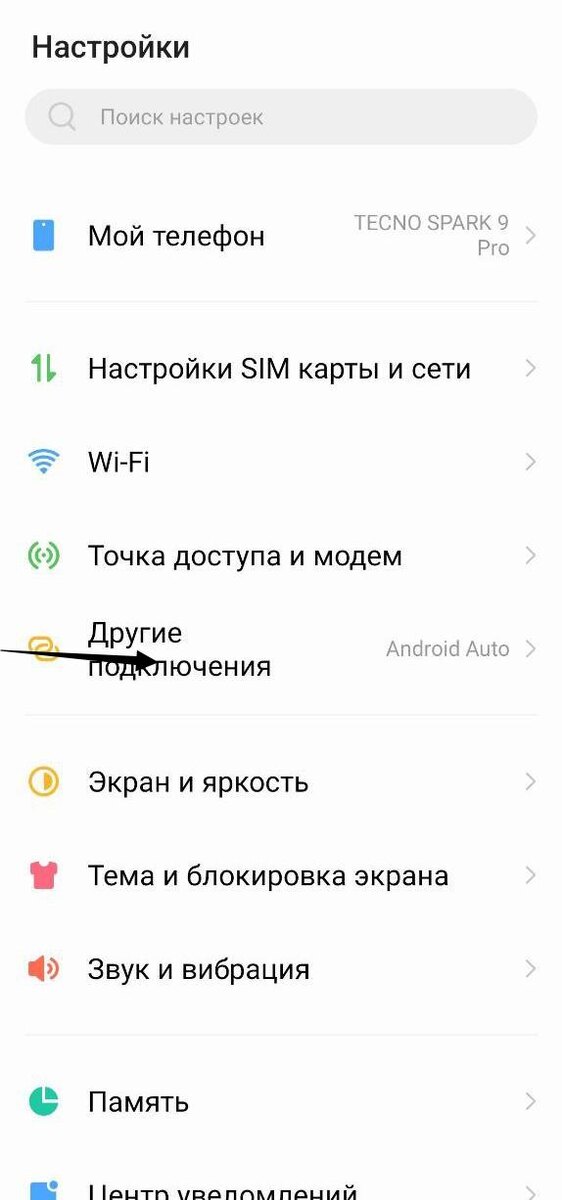
Шаг 1: Заходим в настройки сети.
Откройте «Настройки» вашего Android. Далее найдите раздел, который может называться:
- «другие подключения»
- «Частный ДНС »
Тапните на этот раздел.
Шаг 2: Находим «Частный DNS».
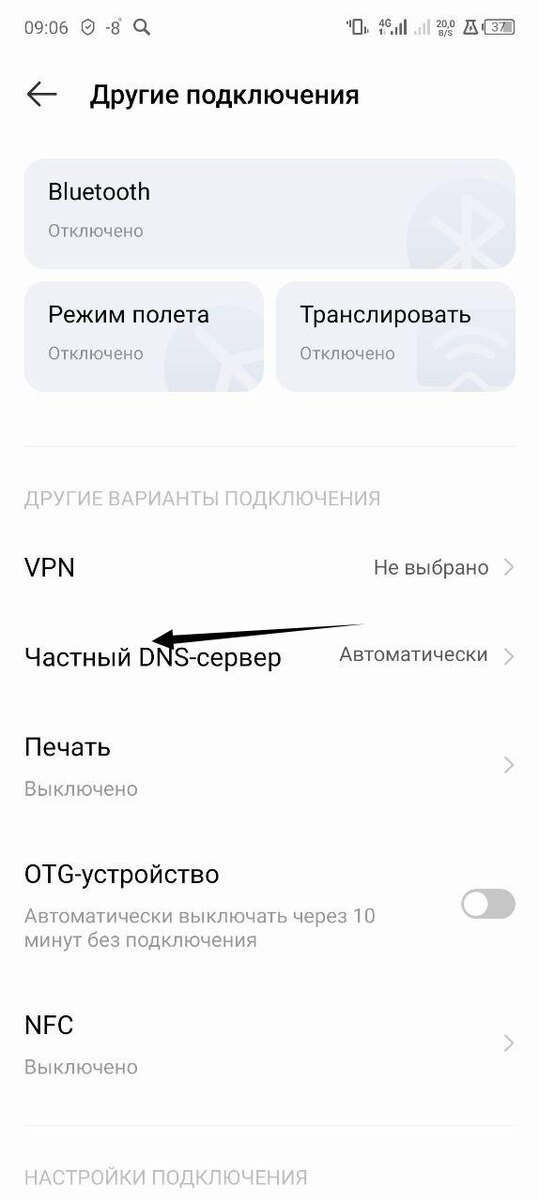
Внутри раздела вам нужно найти пункт «Частный DNS» (или «Private DNS»). Обычно он находится в расширенных настройках Wi-Fi и мобильных сетей.
Нажмите на этот пункт.
Шаг 3: Вводим волшебный адрес.
В открывшемся окне выберите опцию «Имя хоста поставщика услуг» (или «Hostname»).
В появившуюся строку введите один из адресов специальных DNS-серверов, созданных именно для блокировки рекламы:
- Для глобальной блокировки: dns.adguard.com
- Альтернативный вариант: one.one.one.one (сервер от Cloudflare, блокирует малварь и фишинг)
Рекомендую начать с: dns.adguard.com
Нажмите «Сохранить».
Готово! Теперь ваш смартфон использует защищенное соединение, которое автоматически отсекает большинство запросов на рекламные серверы.
Что изменится после настройки?
- Исчезнет реклама в большинстве бесплатных приложений. Баннеры, видео, всплывающие окна — они либо не загрузятся, либо будут отображаться как пустое место.
- Ускорится работа некоторых приложений и браузера, так как им не придется тратить время на загрузку рекламного контента.
- Сэкономится трафик. Особенно заметно, если у вас не безлимитный интернет.
- Это будет работать всегда: и в Wi-Fi, и в мобильной сети. Настройка применяется глобально.
⚠️ Важные нюансы:
Этот метод не блокирует рекламу в YouTube, Facebook и некоторых других гигантских приложениях, которые используют те же серверы для рекламы и для основного контента.
Реклама, встроенная прямо в видео (как в ютубе), тоже не блокируется.
Если какое-то приложение перестало работать корректно (такое бывает редко), просто верните настройку DNS на «Авто».
Вот так просто, без скачивания сомнительных программ и риска для безопасности, вы можете сделать свое общение со смартфоном намного комфортнее. Больше никаких внезапных громких роликов и навязчивых баннеров.
А вы часто сталкиваетесь с навязчивой рекламой? Получилось ли настроить? Делитесь результатами в комментариях — интересно, в каких приложениях реклама исчезла!
Подписывайтесь на канал «[Просто о Технике]» — мы знаем еще десяток способов заставить вашу технику слушаться с первого раза!