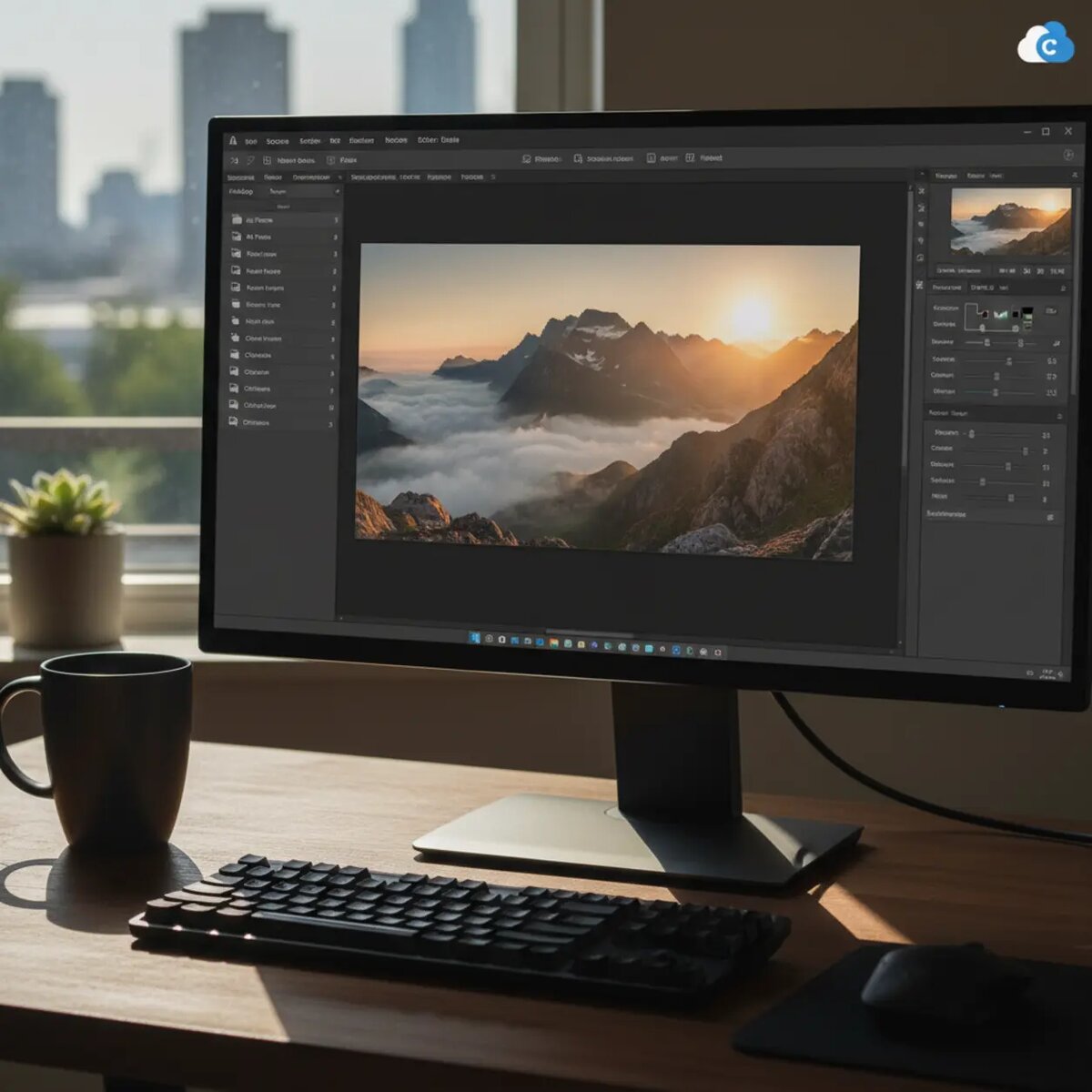
Adobe Photoshop Lightroom — инструмент для работы с фото в формате RAW и управления библиотекой изображений. Эта инструкция поможет скачать и корректно установить Lightroom на Windows, избежать типичных ошибок (несовместимость версии, блокировки антивируса, нехватка места) и быстро настроить программу для работы.
Шаг 1. Подготовка Windows к установке
- Проверьте версию Windows: требуется Windows 10 или новее (64-bit). Убедитесь, что установлены все последние обновления.
- Свободное место: заложите минимум 5–10 ГБ на системном диске для инсталлятора и кэшей, плюс место для каталога фото.
- Права администратора: войдите под учётной записью администратора или подтвердите UAC при запуске установщика.
- Отключите временно антивирус/защитник при скачивании и установке, если они блокируют инсталлятор (включите обратно после окончания).
Шаг 2. Скачиваем и устанавливаем программу
- Рекомендованный источник — официальный сайт или карточка загрузки: при наличии в статье ссылка на неё позволит скачать безопасный инсталлятор.
- Если используется Adobe Creative Cloud, откройте его и найдите Lightroom в списке приложений; установка пойдёт через менеджер Creative Cloud.
- Запустите скачанный установщик двойным кликом и подтвердите запуск от имени администратора.
- Выберите язык и папку установки (обычно можно оставить по умолчанию). Для Lightroom имеет смысл указать папку каталога фотографий на отдельном диске, если у вас большой архив.
- Снимите лишние галочки (например, о пробных панелях), если не хотите устанавливать дополнительные компоненты.
- Дождитесь завершения установки и перезагрузите компьютер при необходимости.
Шаг 3. Первый запуск и базовые настройки
При первом запуске Lightroom предложит войти в Adobe ID. Войдите или создайте аккаунт. Настройте следующие параметры:
- Укажите папку каталога и место для кэша.
- Включите автоматические обновления или проверку обновлений через менеджер Creative Cloud.
- Настройте автосохранение и синхронизацию, если планируете работать между устройствами.
Что ещё стоит установить вместе с Lightroom
- Adobe Creative Cloud — менеджер для установки и обновления Lightroom и других приложений Adobe.
- Adobe DNG Converter — конвертер камерных RAW в универсальный формат DNG для лучшей совместимости.
- RawTherapee — бесплатная альтернатива для конвертации и первичной обработки RAW (может пригодиться как вспомогательный инструмент).
Коротко: скачайте Lightroom через официальный сайт или Creative Cloud, убедитесь в совместимости Windows, дайте установщику права администратора и настройте каталог и кэш при первом запуске. Adobe DNG Converter и менеджер Creative Cloud делают работу с RAW-файлами и обновлениями проще; при проблемах временно отключайте антивирус и проверяйте свободное место.