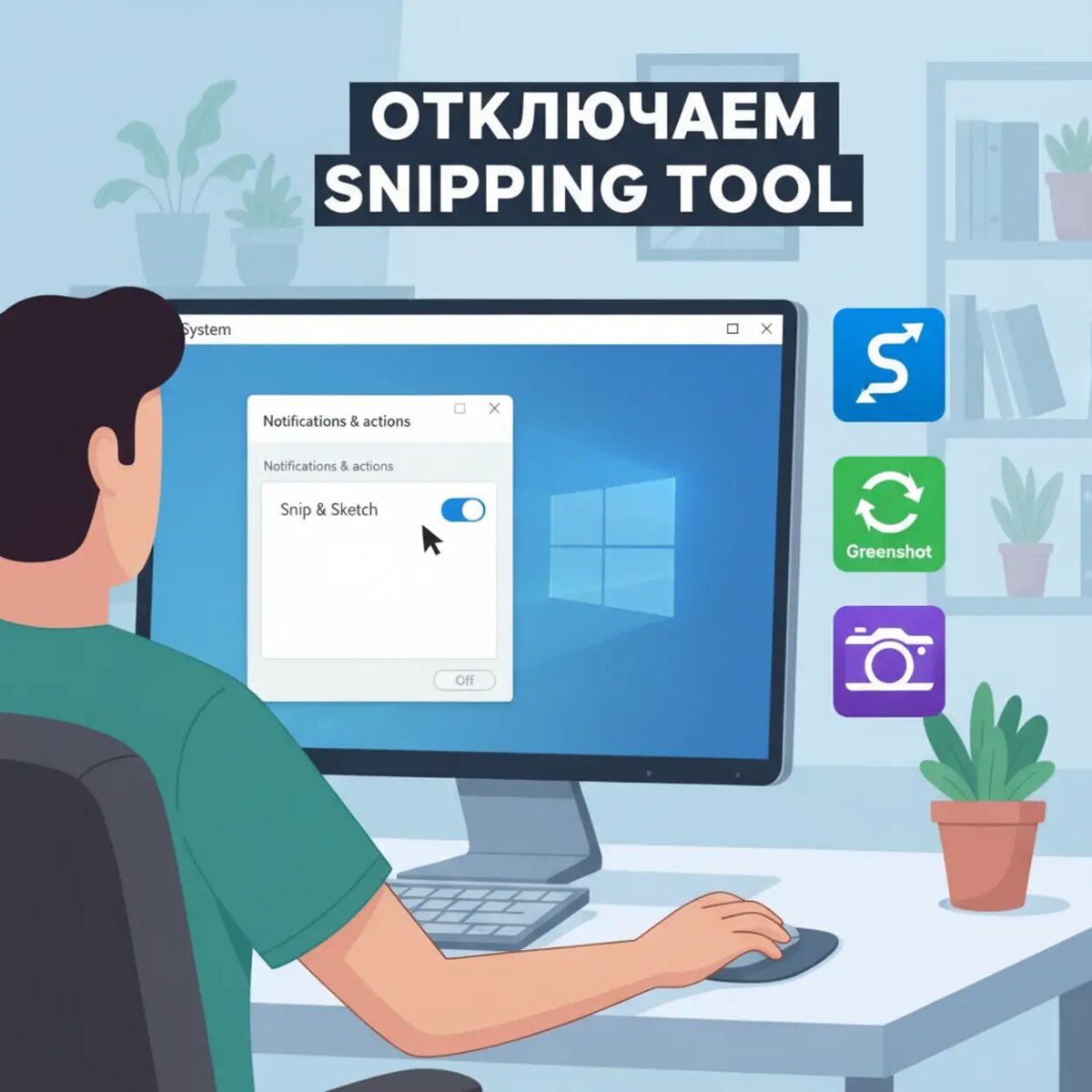
Snipping Tool — встроенный в Windows инструмент для скриншотов. Его отключают, когда он мешает сочетаниям клавиш, постоянно появляется в фоне или вы хотите заменить на более лёгкую утилиту.
Шаг 1. Удаляем программу через настройки Windows
Перед началом создайте точку восстановления системы. Для простого удаления используйте интерфейс Windows; если кнопки «Удалить» нет — пригодится PowerShell.
- Откройте «Параметры» → «Приложения» → «Установленные приложения».
- Найдите Snipping Tool в списке, нажмите «Удалить» и следуйте инструкциям.
- Если удаления нет: запустите PowerShell от имени администратора и выполните команду для удаления текущего пакета приложения (будьте внимательны с синтаксисом и правами): Get-AppxPackage *SnippingTool* | Remove-AppxPackage.
- Перезагрузите компьютер.
Шаг 2. Очищаем остатки специальной утилитой
После удаления остаются файлы и записи в реестре. Деинсталляторы с функцией сканирования удалят «хвосты» безопасно.
- Скачайте Revo Uninstaller Portable и запустите от имени администратора.
- В списке программ выберите Snipping Tool (если виден) или используйте функцию «Forced Uninstall», укажите путь или имя и начните сканирование.
- Разрешите удаление найденных файлов и записей реестра, затем перезагрузите ПК.
Чем заменить удалённую программу
Нужен защитный минимум: удобный захват экрана, горячие клавиши и простой редактор внутри приложения.
- ShareX — мощный бесплатный инструмент с гибкой настройкой горячих клавиш и множеством форматов сохранения.
- Greenshot — лёгкая и простая программа для быстрых скриншотов и базового редактирования.
Если вы убираете Snipping Tool из-за конфликта клавиш, попробуйте сначала переназначить сочетания в альтернативной программе.
Краткое резюме. Snipping Tool можно удалить через «Параметры» или PowerShell, дочистить следы при помощи деинсталлятора (например, Revo Uninstaller Portable) и поставить более подходящую альтернативу — ShareX или Greenshot.
Полезные ссылки
- Snipping Tool — страница с описанием встроенного приложения Microsoft.
- Revo Uninstaller Portable — инструмент для полного удаления программ и очистки остаточных файлов.
- ShareX — мощная утилита для захвата экрана и автоматизации сохранения.
- Greenshot — лёгкая программа для быстрых скриншотов и простого редактирования.