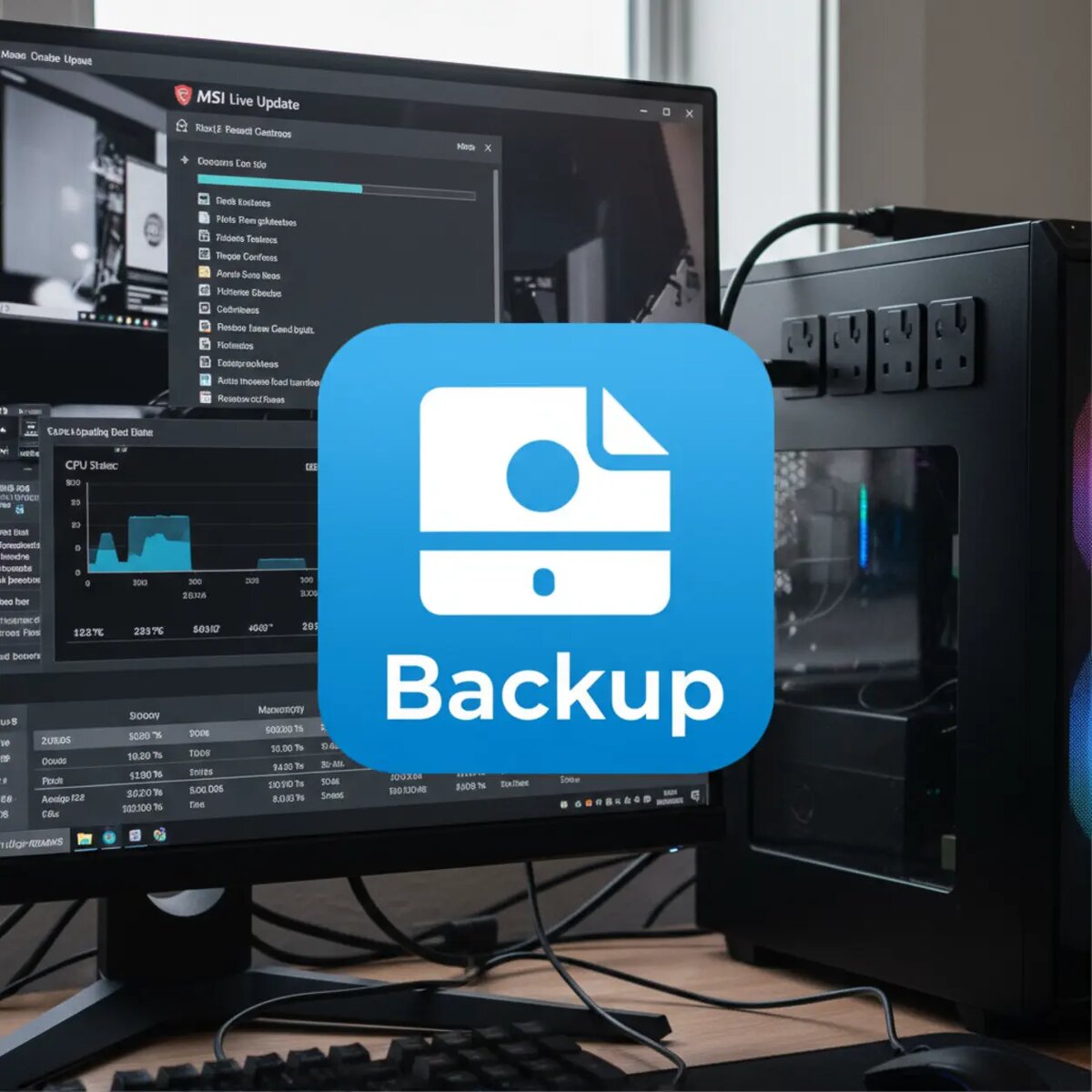
Обновление BIOS — полезно для совместимости и исправления ошибок, но рискованно при некорректном процессе. MSI Live Update автоматизирует поиск и установку микрокода для материнских плат MSI, но перед началом важно подготовиться, чтобы не потерять работоспособность системы.
Шаг 1. Базовые настройки программы
Установите MSI Live Update и запустите от имени администратора. В главном окне проверьте язык интерфейса, папку для загрузки и включение автоматического поиска обновлений (можно временно включить для удобства). Оставьте автообновления в выключенном состоянии, если хотите контролировать момент установки.
Шаг 2. Настройки под безопасное обновление BIOS
- Проверьте модель платы и текущую версию BIOS — запишите её. Для этого можно открыть системную информацию или CPU-Z.
- Создайте точку восстановления Windows и резервную копию важных данных. Если возможно — сохраните текущий образ BIOS через встроенный инструмент (M-Flash) в UEFI.
- Подключите источник бесперебойного питания (UPS) или убедитесь в стабильности электропитания.
- Отключите разгон (XMP/OC), все внешние устройства, и закройте фоновые программы. Отключите виртуальные машины и антивирус (временно), если он мешает установке.
- В MSI Live Update нажмите «Scan» → дождитесь списка обновлений → в списке выберите только BIOS (читайте примечания к версии) → нажмите «Install» и следуйте инструкциям. Не выключайте питание и не перезагружайте вручную в процессе.
Шаг 3. Проверяем и оптимизируем результат
После обновления система перезагрузится в BIOS/UEFI. Проверьте новую версию и настройки (датчики, профиль памяти, приоритет загрузки). Если вы отключили профиль XMP/OC — включайте его поэтапно и тестируйте стабильность.
Запустите тест стабильности (короткий стресс-тест CPU/GPU) и мониторинг температур; следите за ошибками и случайными перезагрузками. Если появились проблемы — вернитесь к предыдущей версии BIOS (если есть бэкап) или используйте recovery-инструменты материнской платы.
Какие программы помогут настроить MSI Live Update ещё лучше
- CPU-Z Portable — проверить модель платы и текущую версию BIOS.
- HWMonitor — мониторинг температур и напряжений после прошивки.
- MSI Center — дополнительный контроль модулей платы и обновлений от MSI.
Резюме. Критично: точно знать модель платы и версию BIOS, обеспечить стабильное питание и иметь резервную копию. Менее критично: автоматические обновления — их можно оставить выключенными и запускать MSI Live Update вручную, когда готовы. Проверка через CPU-Z и мониторинг через HWMonitor помогут понять, что система после прошивки работает корректно.
Полезные ссылки
- MSI Live Update — официальный инструмент MSI для поиска и установки драйверов и BIOS.
- MSI Center — контроль и дополнительные модули для материнских плат MSI.
- CPU-Z Portable — быстро узнать модель платы и версию BIOS.
- HWMonitor — мониторинг температур и напряжений.